

Mengelola dokumen Microsoft Word seringkali membutuhkan variasi tata letak halaman dalam satu file. Banyak pengguna yang ingin mengetahui cara mengubah bentuk halaman di word dalam satu file tanpa harus membuat dokumen baru. Artikel ini akan memandu Anda melalui langkah-langkah praktis untuk menggabungkan halaman potret dan lanskap secara profesional.
Memahami Konsep section break untuk Halaman Berbeda
Fitur utama untuk mengubah orientasi halaman di Word adalah section break. Dengan memisahkan dokumen menjadi beberapa bagian, Anda dapat menerapkan pengaturan berbeda pada setiap bagian. Ini adalah teknik dasar yang harus dikuasai untuk membuat halaman dengan ukuran dan arah yang bervariasi.
Section break bekerja seperti pemisah virtual yang memberi tahu Word bahwa aturan baru akan diterapkan. Anda bisa menyisipkan section break di akhir halaman yang ingin diubah orientasinya. Setelah itu, atur halaman berikutnya dengan tata letak yang diinginkan.
Langkah Menyisipkan Section Break
Untuk memulai, tempatkan kursor di akhir halaman sebelum bagian yang ingin diubah. Buka tab Layout atau Page Layout, lalu pilih Breaks. Pada menu dropdown, klik Next Page di bawah Section Breaks.
Setelah section break tersisip, halaman baru akan dibuat. Anda sekarang dapat mengubah orientasi halaman tersebut tanpa memengaruhi halaman sebelumnya.
Mengubah Orientasi Halaman dari Potret ke Lanskap
Setelah section break terpasang, langkah selanjutnya adalah mengubah orientasi halaman. Klik di dalam bagian yang baru dibuat, lalu buka tab Layout dan pilih Orientation. Pilih Landscape untuk membuat halaman lebih lebar.
Jika Anda ingin kembali ke orientasi potret di halaman berikutnya, ulangi proses penyisipan section break. Kemudian, atur orientation kembali ke Portrait. Dengan cara ini, Anda bisa membuat dokumen dengan campuran halaman potret dan lanskap dalam satu file.
Teknik ini sangat berguna untuk menyisipkan tabel lebar, diagram, atau gambar besar. Cara membuat halaman berbeda di word dengan section break memastikan setiap elemen tetap terbaca dengan baik.
Mengatur Ukuran Halaman yang Berbeda dalam Satu Dokumen
Tidak hanya orientasi, Anda juga bisa mengubah ukuran halaman untuk bagian tertentu. Misalnya, Anda ingin menyisipkan halaman berukuran A3 di tengah dokumen A4. Caranya sama dengan menggunakan section break.
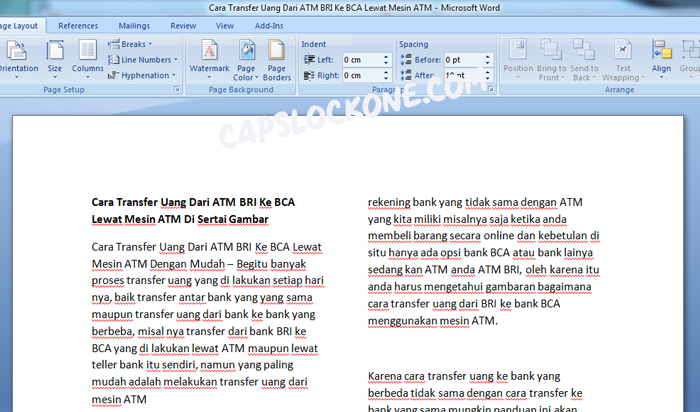
Setelah menyisipkan section break, klik di bagian baru tersebut. Buka tab Layout, pilih Size, dan pilih ukuran kertas yang diinginkan. Word akan menerapkan ukuran tersebut hanya pada bagian itu saja.
Ini adalah solusi tepat saat Anda perlu menyertakan halaman dengan dimensi khusus. Cara memberi halaman pada word dengan variasi ukuran membuat dokumen lebih dinamis dan informatif.
Tips Menjaga Konsistensi Margin
Saat mengubah ukuran halaman, periksa margin agar konten tidak terpotong saat dicetak. Anda bisa menyesuaikan margin di tab Layout > Margins untuk setiap bagian secara terpisah. Pastikan pengaturan margin konsisten dengan halaman lain agar tampilan rapi.
Jika Anda mencetak dokumen, perhatikan juga pengaturan printer. Beberapa printer mungkin memerlukan penyesuaian manual untuk ukuran kertas yang berbeda dalam satu file.
Menambahkan Nomor Halaman yang Berbeda untuk Setiap Bagian
Setelah berhasil mengubah bentuk halaman, Anda mungkin ingin menambahkan nomor halaman. Namun, nomor halaman bisa menjadi kacau jika tidak diatur dengan benar. Gunakan fitur Link to Previous untuk memutuskan hubungan antar bagian.
Klik dua kali pada header atau footer di bagian yang baru. Di tab Design yang muncul, nonaktifkan opsi Link to Previous. Dengan cara ini, Anda bisa memulai penomoran dari angka satu di setiap bagian.
Langkah ini penting untuk menjaga kerapian dokumen profesional. Cara menambah halaman di word dengan penomoran terpisah memberikan fleksibilitas lebih dalam penyusunan laporan.
Kesimpulan
Mengubah bentuk halaman di Word dalam satu file sangat mungkin dilakukan dengan menguasai section break. Fitur ini memungkinkan Anda menggabungkan orientasi potret dan lanskap, ukuran kertas berbeda, serta penomoran halaman yang terpisah. Dengan panduan di atas, Anda dapat membuat dokumen yang lebih terstruktur dan profesional.
Praktikkan langkah-langkah ini secara bertahap untuk hasil maksimal. Jangan ragu untuk bereksperimen dengan berbagai pengaturan sesuai kebutuhan dokumen Anda. Semoga artikel ini membantu Anda dalam mengelola tata letak halaman di Microsoft Word.
Tinggalkan Balasan