

Apakah Anda sedang mencari cara mengubah berkas Microsoft Word menjadi RTF? format rtf atau Rich Text Format adalah salah satu solusi terbaik untuk memastikan dokumen Anda kompatibel di berbagai perangkat dan aplikasi.
Banyak pengguna yang belum menyadari betapa pentingnya mengonversi file word ke rtf, terutama ketika berbagi dokumen dengan orang lain. Dengan mengikuti panduan ini, Anda akan mempelajari langkah-langkah sederhana yang bisa dilakukan dalam hitungan menit.
Apa Itu Format RTF dan Mengapa Anda Memerlukannya?
RTF adalah singkatan dari Rich Text Format, sebuah format file yang dikembangkan oleh Microsoft untuk memudahkan pertukaran dokumen antar aplikasi pengolah kata. Berbeda dengan format DOCX yang eksklusif untuk Microsoft Word, RTF dapat dibuka di hampir semua program pengolah kata.
Keunggulan utama RTF adalah kemampuannya mempertahankan format teks dasar seperti huruf tebal, miring, dan ukuran font. Ini menjadikannya pilihan ideal saat Anda perlu mengirim dokumen ke pengguna yang mungkin tidak memiliki Microsoft Word.
Manfaat Mengonversi File Word ke RTF
- Kompatibilitas lintas platform yang lebih baik, termasuk di sistem operasi Linux dan macOS.
- Ukuran file yang lebih kecil dibandingkan format DOCX, sehingga lebih mudah dikirim melalui email.
- Risiko kerusakan file lebih rendah karena struktur format yang sederhana.
Jika Anda sering mengalami masalah saat membuka file Word di perangkat lain, mengonversi ke RTF bisa menjadi solusi praktis. Ini juga berguna untuk mengarsipkan dokumen lama agar tetap dapat diakses di masa depan.
Langkah-Langkah Cara Mengubah berkas Microsoft Word Menjadi RTF
Proses konversi dari Word ke RTF sebenarnya sangat sederhana dan tidak memerlukan perangkat lunak tambahan. Anda hanya perlu mengikuti beberapa langkah mudah di dalam Microsoft Word itu sendiri.
Berikut adalah panduan langkah demi langkah yang bisa Anda ikuti untuk mengubah file Word menjadi RTF dengan cepat.
Menggunakan Fitur Save As di Microsoft Word
Langkah pertama adalah membuka dokumen Word yang ingin Anda konversi. Setelah itu, klik menu File di sudut kiri atas layar, lalu pilih opsi Save As.
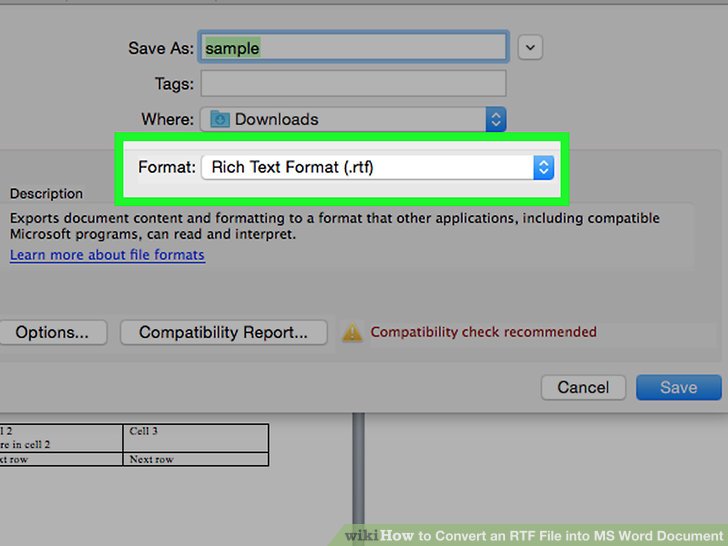
Pada jendela Save As, Anda perlu memilih lokasi penyimpanan yang diinginkan. Setelah itu, klik pada menu dropdown yang bertuliskan Save as type, dan gulir ke bawah hingga menemukan pilihan Rich Text Format (*.rtf).
Terakhir, beri nama file Anda dan klik tombol Save. Dalam hitungan detik, dokumen Anda akan tersimpan dalam format RTF yang siap digunakan di berbagai perangkat.
Mengonversi File Word ke RTF Secara Online
Jika Anda tidak memiliki akses ke Microsoft Word, ada banyak layanan online gratis yang bisa membantu. Cukup unggah file DOCX Anda ke situs konversi, dan mereka akan menghasilkan file RTF dalam waktu singkat.
Namun, perlu diingat bahwa layanan online mungkin memiliki risiko privasi, terutama untuk dokumen sensitif. Pastikan Anda menggunakan situs yang terpercaya dan hindari mengunggah file yang mengandung informasi pribadi penting.
Tips Mengatasi Masalah saat Mengonversi File Word ke RTF
Kadang-kadang, proses konversi tidak berjalan mulus dan Anda mungkin menemui beberapa kendala. Misalnya, format teks yang rumit seperti tabel atau gambar mungkin tidak sepenuhnya tersimpan dalam RTF.
Untuk menghindari masalah ini, sebaiknya sederhanakan format dokumen Anda sebelum konversi. Hapus elemen yang tidak perlu seperti makro atau objek tertanam yang mungkin tidak didukung oleh format RTF.
Jika Anda menghadapi file Word yang rusak atau terkunci, jangan panik. Anda bisa menggunakan layanan perbaikan online untuk memulihkan data sebelum melakukan konversi. Banyak situs yang menawarkan perbaikan file Word secara gratis atau berbayar dengan hasil yang memuaskan.
Selain itu, pastikan Anda selalu membuat salinan cadangan file asli sebelum memulai konversi. Ini akan melindungi data Anda jika terjadi kesalahan selama proses.
Alternatif Lain untuk Mengonversi Dokumen
Selain mengonversi ke RTF, Anda juga bisa mempertimbangkan format lain seperti PDF atau TXT tergantung kebutuhan. Misalnya, jika Anda ingin membagikan dokumen yang tidak bisa diedit, mengubah Word menjadi PDF adalah pilihan yang tepat.
Namun, untuk keperluan yang membutuhkan pengeditan lebih lanjut, RTF tetap menjadi format yang paling fleksibel. Anda bahkan bisa menggabungkan beberapa file Word menjadi satu dokumen RTF dengan mudah menggunakan fitur copy-paste.
Jangan lupa juga untuk mempelajari cara membuka file Word yang terkunci jika Anda sering menerima dokumen dengan proteksi. Dengan begitu, Anda bisa mengonversinya ke format lain tanpa hambatan.
Kesimpulan
Mengubah berkas Microsoft Word menjadi RTF adalah proses yang mudah dan bermanfaat untuk meningkatkan kompatibilitas dokumen Anda. Dengan mengikuti langkah-langkah di atas, Anda bisa melakukannya sendiri tanpa bantuan ahli.
Jangan ragu untuk mencoba metode yang paling sesuai dengan kebutuhan Anda, baik menggunakan fitur Save As di Word maupun layanan online. Pastikan Anda selalu membackup file asli untuk menghindari kehilangan data yang tidak diinginkan.
Tinggalkan Balasan