

mengubah batas tepi di Word adalah keterampilan dasar yang sangat penting untuk dokumen profesional. Banyak pengguna masih bingung saat harus menyesuaikan margin atau membuat garis tepi di Word agar rapi. Artikel ini akan memandu Anda melalui tujuh cara praktis yang bisa langsung diterapkan.
1. Menggunakan Menu Layout untuk Mengatur Margin
Cara paling umum untuk mengubah batas tepi di Word adalah melalui menu Layout. Anda bisa mengatur margin kiri, kanan, atas, dan bawah sesuai kebutuhan dokumen.
Pertama, buka tab Layout di ribbon Microsoft Word. Kemudian, klik ikon Margins dan pilih salah satu preset seperti Normal, Narrow, atau Wide.
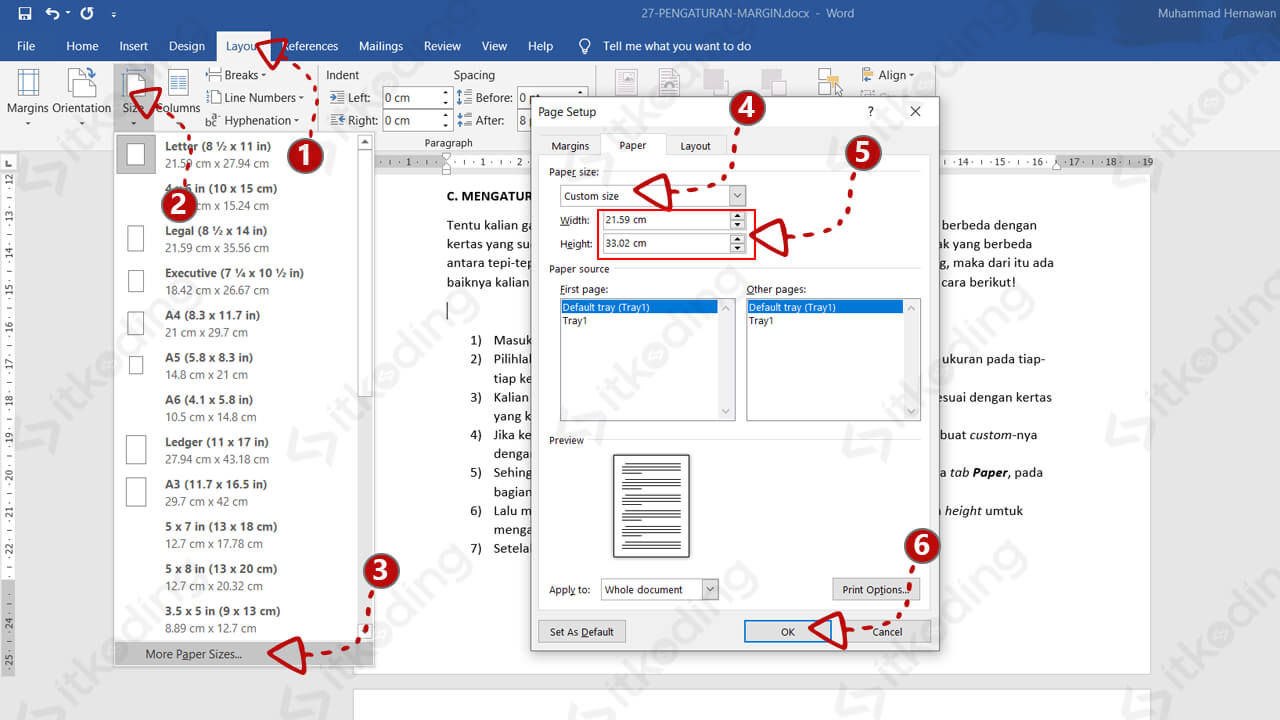
Jika preset tidak sesuai, pilih Custom Margins di bagian bawah daftar. Di jendela Page Setup, Anda bisa memasukkan nilai spesifik untuk setiap sisi halaman.
1.1. Mengatur Margin untuk Halaman Tertentu
Kadang Anda hanya perlu mengubah margin pada bagian tertentu, misalnya halaman pertama. Caranya, letakkan kursor di awal halaman yang ingin diubah.
Buka Page Setup melalui Layout, lalu pilih This point forward pada bagian Apply to. Dengan begitu, perubahan hanya berlaku mulai halaman tersebut.
2. Membuat Garis Tepi di Word Menggunakan Borders
Fitur Borders memungkinkan Anda menambahkan garis tepi di Word pada seluruh halaman atau bagian tertentu. Ini berguna untuk membuat dokumen seperti sertifikat atau undangan.
Pertama, buka tab Design dan klik Page Borders. Di jendela Borders and Shading, pilih tab Page Border untuk mengatur garis tepi halaman.
Anda bisa memilih jenis garis, warna, dan lebar garis tepi penebalan word sesuai selera. Jangan lupa klik OK untuk menerapkan perubahan.
2.1. Cara Buat Garis Tepi di Word untuk Paragraf
Selain halaman, Anda juga bisa menambahkan garis tepi hanya pada paragraf tertentu. Pilih paragraf yang ingin diberi batas, lalu buka Borders di tab Home.
Klik ikon Borders dan pilih Outside Borders untuk memberi garis di sekeliling paragraf. Anda juga bisa mengatur jarak antara teks dan garis di opsi Options.
3. Menggunakan Ruler untuk Mengubah Margin Secara Manual
Ruler di Word memungkinkan Anda mengubah batas tepi dengan cara drag-and-drop yang intuitif. Pastikan ruler sudah diaktifkan melalui tab View.
Di ruler horizontal, Anda akan melihat indikator margin kiri dan kanan berbentuk segitiga. Geser segitiga tersebut untuk menyesuaikan letak margin di word.
Untuk margin atas dan bawah, gunakan ruler vertikal di sisi kiri layar. Cara ini sangat cepat untuk menyesuaikan batas bawah word pada dokumen singkat.
4. Memunculkan Garis Tepi di Word yang Hilang
Terkadang garis tepi di Word tidak muncul saat dicetak atau dilihat di layar. Ini biasanya disebabkan oleh pengaturan tampilan yang salah.
Pertama, pastikan Anda berada di Print Layout view melalui tab View. Jika masih tidak muncul, periksa opsi Page Borders di tab Design dan pastikan Apply to sudah diatur ke Whole document.
Jika garis tepi tetap tidak terlihat, coba periksa pengaturan printer. Beberapa printer memiliki batas cetak minimum yang bisa memotong garis tepi terlalu dekat dengan pinggir kertas.
5. Cara Menampilkan Garis Tepi di Word untuk Pemula
Bagi pemula, cara menampilkan garis tepi di Word bisa dilakukan dengan mudah melalui fitur Borders. Fitur ini tersedia di semua versi Word modern.
Buka tab Design, klik Page Borders, lalu pilih tab Page Border. Di bagian Setting, pilih Box untuk garis tepi sederhana atau Shadow untuk efek bayangan.
Anda juga bisa memilih Custom untuk mengatur garis hanya di sisi tertentu, misalnya hanya batas bawah word. Ini berguna untuk membuat header atau footer visual.
6. Mengatasi Masalah Garis Tepi Penebalan Word
Garis tepi penebalan word sering menjadi masalah saat garis terlalu tebal atau tidak rata. Ini bisa diatasi dengan mengatur lebar garis di opsi Borders.
Di jendela Borders and Shading, pada bagian Width, pilih ukuran yang lebih kecil seperti 1 pt atau 2 pt. Pastikan juga jenis garis yang dipilih adalah Single atau Double yang konsisten.
Jika garis tepi masih terlihat aneh, coba hapus semua border dan buat ulang. Kadang ada konflik antara border paragraf dan border halaman yang menyebabkan tampilan tidak rapi.
7. Menyimpan Dokumen agar Batas Tepi Tidak Berubah
Saat dokumen dibuka di komputer lain, batas tepi bisa berubah karena perbedaan pengaturan Word. Untuk mencegahnya, simpan dokumen dalam format yang stabil.
Salah satu solusi adalah mengekspor dokumen ke PDF menggunakan fitur Export di Word. Format PDF memastikan margin dan garis tepi tetap persis seperti aslinya.
Alternatif lain, simpan dokumen sebagai Rich Text Format (RTF) melalui Save As. Format ini mempertahankan layout dan font, sehingga garis tepi di Word tidak berubah saat dibuka di perangkat lain.
Kesimpulan
Mengubah batas tepi di Word sebenarnya tidak rumit jika Anda tahu langkah-langkah yang tepat. Mulai dari menu Layout, Borders, hingga Ruler, semua alat ini siap membantu Anda.
Praktikkan setiap cara di atas secara bertahap agar Anda semakin mahir. Dengan dokumen yang rapi dan profesional, pekerjaan Anda akan lebih dihargai oleh pembaca atau atasan.
Tinggalkan Balasan