

Membuat arsiran di Word dapat memperindah dokumen Anda, baik untuk keperluan presentasi, laporan, maupun desain grafis sederhana. Dengan memahami cara buat arsiran di Word, Anda bisa menambahkan tekstur dan pola pada shape, tabel, atau halaman secara profesional.
Persiapan Sebelum Membuat Arsiran
Sebelum mulai, pastikan Anda sudah membuka dokumen Word dan memilih elemen yang ingin diberi arsiran. Elemen tersebut bisa berupa shape, kotak teks, atau area tertentu di halaman.
Anda juga perlu mengetahui jenis jenis arsiran yang didukung Word, seperti pola garis, titik-titik, atau gradasi. Dengan pemahaman ini, Anda bisa memilih gaya yang paling sesuai dengan kebutuhan dokumen.
Langkah 1: Menambahkan Shape yang Akan Diarsir
Pertama, buka menu Insert > Shapes, lalu pilih bentuk yang diinginkan, misalnya persegi atau lingkaran. Gambar shape tersebut di area kerja dokumen.
Setelah shape terbentuk, klik kanan padanya dan pilih format shape. Panel Format Shape akan muncul di sisi kanan layar.
Di panel tersebut, cari opsi Fill (Isi) dan pilih pattern fill atau Gradient Fill. Untuk arsiran sederhana, Pattern Fill adalah pilihan tepat karena menyediakan berbagai pola seperti garis diagonal, titik, atau kotak.
Langkah 2: Memilih Pola dan Warna Arsiran
Setelah memilih Pattern Fill, Anda akan melihat galeri pola yang tersedia. Pilih salah satu pola, misalnya garis miring atau arsiran lingkaran, lalu atur warna latar belakang dan warna garis pola.
Sesuaikan intensitas pola dengan mengubah tingkat transparansi jika diperlukan. Ini sangat berguna saat Anda ingin membuat arsiran background yang tidak terlalu dominan.
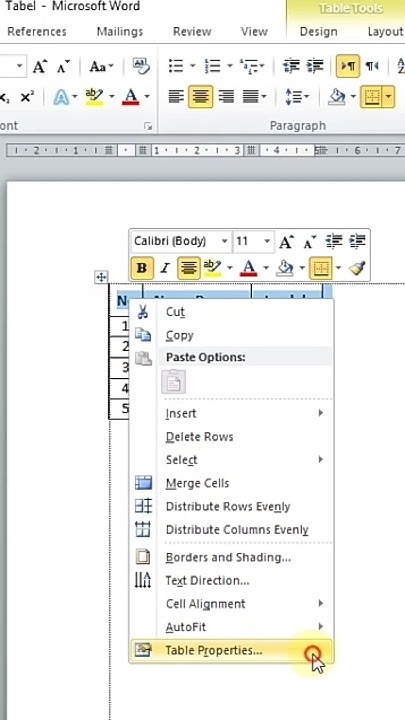
Langkah 3: Menerapkan Arsiran pada Tabel atau Kotak Data
Selain shape, Anda bisa menambahkan arsiran ke dalam tabel. Pilih sel atau area tabel yang ingin diarsir, lalu klik kanan dan pilih Borders and Shading.
Di tab Shading, pilih Pattern dan tentukan gaya serta warna. Teknik ini sangat membantu untuk membedakan setiap kotak data di word agar lebih mudah dibaca.
Langkah 4: Menggunakan Fitur Fill Effects untuk Arsiran Lebih Kreatif
Untuk hasil yang lebih variatif, gunakan menu Fill Effects pada Format Shape. Di sini Anda bisa memilih pola, gradien, tekstur, atau bahkan menggunakan gambar sebagai arsir.
Fitur ini memungkinkan Anda membuat arsiran dengan motif custom, seperti gambar arsir dari file PNG yang diimpor. Pastikan gambar tersebut memiliki transparansi agar menyatu dengan latar belakang.
Langkah 5: Menyimpan dan Menerapkan Arsiran ke Seluruh Dokumen
Setelah arsiran selesai diterapkan, simpan dokumen Anda. Jika ingin menggunakan pola yang sama di bagian lain, gunakan Format Painter untuk menyalin pengaturan arsiran ke shape atau tabel lainnya.
Jangan lupa untuk selalu memeriksa tampilan cetak sebelum finalisasi. Dengan mengikuti cara arsir di word ini, dokumen Anda akan tampil lebih profesional dan menarik.
Kesimpulan
Membuat arsiran di Word sebenarnya mudah jika Anda mengikuti langkah-langkah di atas. Mulai dari shape, tabel, hingga arsiran background, semua bisa dilakukan dalam hitungan menit.
Dengan menguasai teknik ini, Anda tidak hanya mempercantik dokumen tetapi juga meningkatkan fungsionalitas visualnya. Cobalah bereksperimen dengan berbagai jenis arsiran untuk hasil yang maksimal.
Tinggalkan Balasan