

Track Changes adalah fitur bawaan Microsoft Word yang sangat berguna saat berkolaborasi. Namun, sebelum membagikan versi final dokumen, Anda wajib mematikannya agar revisi tidak terlihat.
Artikel ini akan memandu Anda langkah demi langkah tentang cara mematikan Track Changes di Word. Anda akan belajar mengelola Track Changes Function dengan mudah di versi Word Windows maupun Mac.
1. Buka Tab Review untuk Mengatur Track Changes
Pertama, buka dokumen Word Anda dan klik tab Review di menu atas. Di sinilah semua alat untuk melacak perubahan berada.
Cari grup bernama Tracking. Di grup tersebut, Anda akan melihat tombol Track Changes yang biasanya berwarna kuning atau biru jika aktif.
2. Matikan Fitur Track Changes dengan Sekali Klik
Untuk mematikan Track Changes, cukup klik tombol Track Changes itu sendiri. Jika tombol tersebut aktif, setelah diklik akan berubah menjadi nonaktif.
Alternatif lain, Anda bisa menggunakan shortcut keyboard: tekan Ctrl+Shift+E untuk mematikan pelacakan dengan cepat. Pastikan Word Enable Editing sudah aktif agar perubahan bisa diterima.
3. Hapus Semua Revisi dan Komentar Sebelum Mematikan
Setelah pelacakan dimatikan, Anda masih harus membersihkan revisi yang sudah ada. Buka tab Review dan klik Accept lalu pilih Accept All Changes.
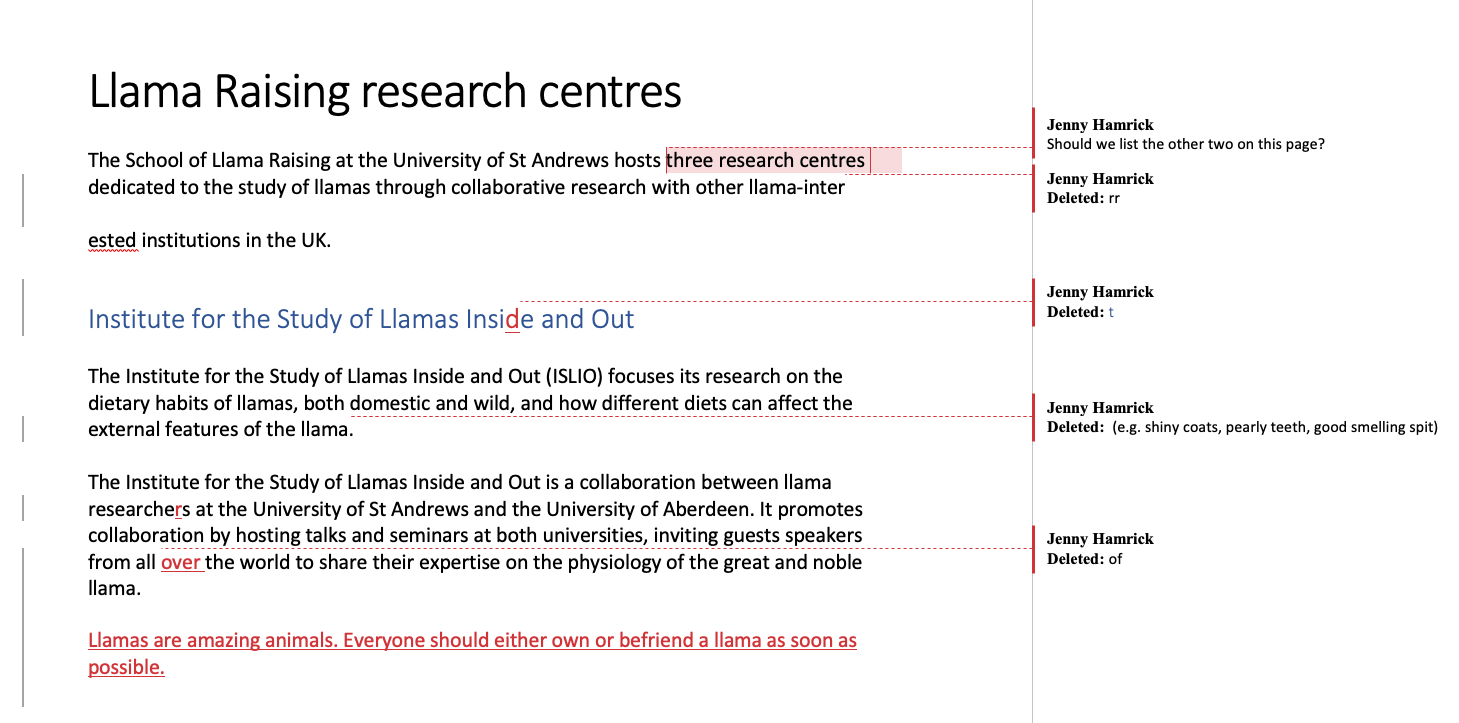
Jangan lupa untuk menghapus komentar dengan tombol Delete di grup Comments. Fitur Insert Comment in Word biasanya meninggalkan jejak yang perlu dibersihkan.
4. Gunakan Fitur Accept All Changes dan Stop Tracking
Langkah paling aman adalah mengaktifkan opsi Accept All Changes and Stop Tracking. Opsi ini ada di menu dropdown tombol Accept.
Dengan satu perintah, Word akan menerima semua revisi sekaligus menonaktifkan pelacakan. Ini adalah cara tercepat untuk dokumen yang sudah selesai diedit.
5. Simpan Dokumen dengan Nama Baru untuk Versi Final
Agar tidak tercampur dengan versi draft, simpan dokumen dengan nama baru. Klik File > Save As dan beri nama berbeda.
Sebelum menyimpan, periksa kembali apakah tidak ada tanda centang atau warna merah yang menandakan revisi tersembunyi. Cara mematikan Track Changes di Word ini bisa dipraktikkan dengan mudah.
Kesimpulan
Mematikan Track Changes adalah langkah krusial sebelum mendistribusikan dokumen. Dengan mengikuti panduan di atas, Anda dapat memastikan dokumen bersih dari revisi dan komentar.
Ingatlah untuk selalu melakukan pemeriksaan akhir agar tidak ada perubahan yang terlewat. Selamat mencoba dan semoga artikel ini bermanfaat.
Tinggalkan Balasan