

mewarnai kotak di Microsoft Word dapat mempercantik dokumen kerja atau tugas sekolah. Banyak pengguna masih bingung bagaimana caranya. Artikel ini akan membahas lima langkah praktis untuk mewarnai kotak di Word.
-
1. Gunakan shading untuk Mewarnai Sel Tabel
Fitur shading adalah cara mewarnai tabel di Word yang paling sederhana. Blok sel atau seluruh tabel yang ingin diwarnai. Klik tab Home dan cari ikon ember cat di grup Paragraph.
Pilih warna yang diinginkan dari palet yang tersedia. Anda juga bisa memilih More Colors untuk variasi warna kustom. Hasilnya akan langsung terlihat pada tabel Anda.
-
2. Mewarnai Kotak Bentuk (Shape) dengan Fill Color
Sebelum mewarnai, pastikan Anda sudah tahu cara membuat kotak di Word. Buka tab Insert lalu pilih Shapes dan pilih bentuk kotak. Gambarlah kotak di area dokumen.
Setelah kotak terbentuk, klik kanan dan pilih Format Shape. Di panel yang muncul, pilih Fill lalu atur warna solid atau gradasi. Ini adalah cara menggambar di word sekaligus mewarnainya.
-
3. Mewarnai Kotak Teks (text box) dengan Cepat
Text box adalah kotak yang berisi teks. Untuk cara menambah kotak di word, buka tab Insert lalu pilih Text Box. Pilih tipe kotak teks sederhana. Ketik teks yang diinginkan.
Untuk mewarnai latar belakang kotak teks, klik pada border kotak hingga muncul tab Format. Gunakan ikon Shape Fill untuk memilih warna. Atur juga transparansi jika diperlukan agar teks tetap terbaca.
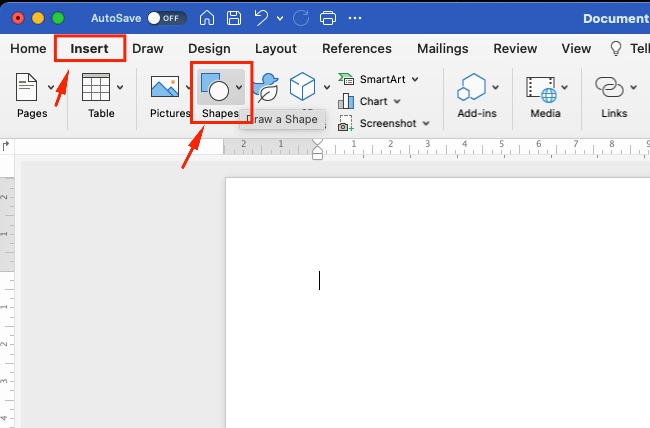
Tutorial Cara Membuat Kotak di Word Paling Mudah Dan Simpel -
4. Gunakan Border untuk Efek Warna pada Kotak
Anda bisa mewarnai garis tepi kotak dengan fitur Border. Klik kanan pada kotak lalu pilih Borders and Shading. Pilih tab Borders dan atur warna, ketebalan, serta gaya garis.
Metode ini juga berguna jika Anda ingin membuat bingkai berwarna di sekitar paragraf. Pastikan bagian Apply To sesuai dengan area yang ingin diberi warna.
-
5. Tambahkan Gradasi atau Efek Lain pada Kotak
Untuk tampilan lebih profesional, gunakan efek gradasi atau bayangan. Pilih kotak lalu buka Format Shape. Di bagian Fill, pilih Gradient fill. Atur arah dan warna gradasi sesuai selera.
Anda juga bisa menambahkan efek 3D atau bayangan di menu Effects. Eksperimen dengan berbagai opsi untuk mendapatkan hasil yang unik. Jangan lupa simpan dokumen setelah selesai.
Kesimpulan
Mewarnai kotak di Word sangat mudah dengan kelima langkah di atas. Mulai dari shading tabel hingga gradasi shape, semuanya bisa dilakukan dalam hitungan menit. Praktikkan langsung agar semakin mahir.
Dengan menguasai teknik ini, dokumen Anda akan terlihat lebih rapi dan menarik. Jangan ragu untuk mencoba kombinasi warna yang berbeda sesuai kebutuhan.
Tinggalkan Balasan