

Microsoft Word 2013 menyediakan ruler yang membantu mengatur layout dokumen secara presisi. Namun banyak pengguna belum tahu cara menyesuaikan ukuran ruler agar sesuai kebutuhan.
Mengapa Ruler Penting di MS Word 2013
Ruler berfungsi sebagai panduan visual untuk margin, tab, dan indentasi. Menyesuaikan skala ruler dapat mempermudah penempatan elemen teks dan gambar.
Dengan ruler yang tepat, proses penyusunan laporan, brosur, atau materi presentasi menjadi lebih efisien. Berikut alasan mengapa ruler penting untuk dikontrol.
Langkah-Langkah Mengubah Ukuran Ruler di MS Word 2013
Word 2013 menyimpan opsi ruler di tab View, sehingga aksesnya cukup cepat. Ikuti langkah berikut untuk mengubah ukuran dan satuan ruler secara detail.
-
Buka dokumen Word dan pilih tab View pada ribbon. Tab ini menyimpan kontrol tampilan utama, termasuk ruler. Pastikan opsi Ruler dicentang agar ruler muncul di atas dan sisi kiri.
-
Klik kanan pada area ruler untuk membuka menu konteks. Menu ini memungkinkan perubahan satuan pengukuran secara langsung. Pilih antara inci, sentimeter, atau millimeter sesuai preferensi.
-
Jika satuan belum tersedia, pilih More Ruler Options di bagian bawah menu. Dialog Page Setup akan muncul dengan tab Layout. Di sana, ubah Unit measurement menjadi pilihan yang diinginkan.
-
Untuk memperkecil skala ruler, tahan tombol Ctrl dan gulirkan mouse ke arah bawah. Gerakan ini menyesuaikan tampilan ruler tanpa mengubah ukuran halaman. Anda dapat melihat angka pada ruler menjadi lebih rapat.
-
Sebaliknya, untuk memperbesar skala, tahan Ctrl dan gulirkan mouse ke atas. Skala yang lebih besar memudahkan penempatan elemen pada dokumen yang kompleks. Pastikan perubahan skala tidak memengaruhi margin yang sudah diatur.
-
Gunakan kotak dialog Ruler di bagian Advanced Options untuk mengatur interval utama dan minor. Buka File > Options > Advanced, lalu scroll hingga Ruler options. Atur Major tick setiap 1 cm atau 0,5 inci untuk kontrol lebih detail.
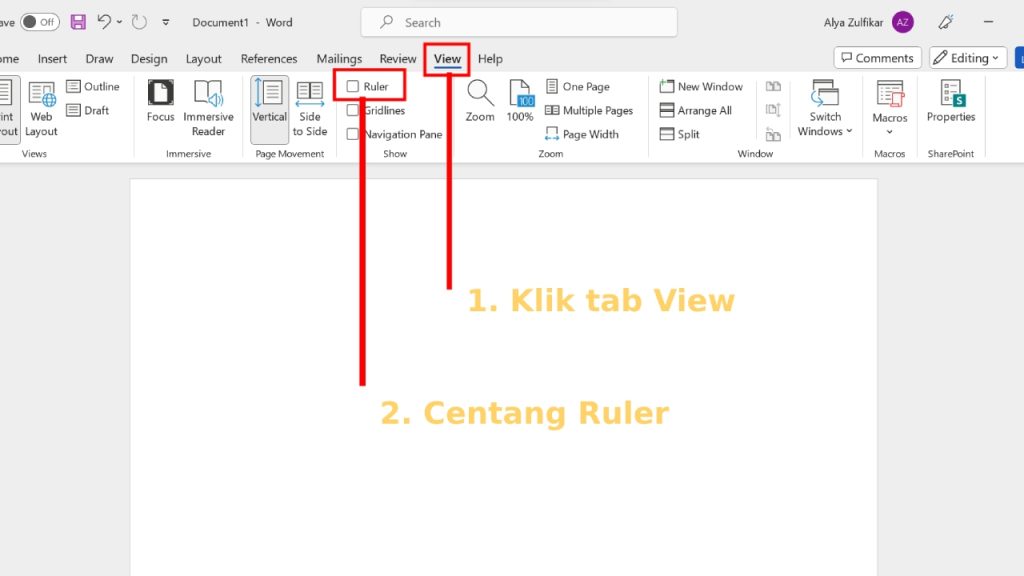
Cara Menampilkan Ruler di Word dan Mengubah Ukurannya -
Sesuaikan posisi tab stop langsung pada ruler dengan mengklik area yang diinginkan. Tab stop akan muncul sebagai tanda kecil pada ruler. Anda dapat menyeretnya untuk mengubah posisi secara visual.
-
Untuk menghapus tab stop yang tidak diperlukan, tarik tanda tersebut ke luar area ruler. Proses ini menghilangkan tab tanpa memengaruhi teks. Pastikan tidak ada tab tersembunyi yang menyebabkan layout tidak rata.
-
Jika dokumen mengandung section break, aktifkan Show/Hide (¶) untuk melihat batas section pada ruler. Simbol ini membantu menemukan area yang memaksa perubahan ruler. Menghapus atau memindahkan section break dapat menyelaraskan ukuran ruler secara keseluruhan.
-
Terakhir, simpan pengaturan sebagai Default untuk semua dokumen baru. Klik Set As Default pada dialog Page Setup setelah mengatur ruler. Dengan begitu, setiap file baru akan menggunakan ukuran ruler yang telah Anda pilih.
Tips Tambahan untuk Kontrol Tata Letak
Selain mengubah ukuran ruler, Anda dapat memanfaatkan fitur Gridlines untuk mempertegas batas kolom. Aktifkan Gridlines lewat tab View > Show > Gridlines, kemudian sesuaikan jarak grid di Options.
Kombinasi ruler dan gridlines memberikan panduan yang sangat akurat. Jika bekerja dengan tabel, gunakan ruler khusus tabel untuk mengatur lebar kolom secara presisi.
Pilih tabel, kemudian aktifkan Layout > Table Tools > Ruler. Dengan menggeser tanda pada ruler, lebar kolom dapat diubah tanpa membuka dialog kolom.
Kesimpulan
Menyesuaikan ukuran ruler pada MS Word 2013 meningkatkan kecepatan dan ketelitian dalam merancang dokumen. Ikuti langkah-langkah di atas dan terapkan tips tambahan untuk menghasilkan layout profesional setiap saat.
Dengan menguasai kontrol ruler, Anda dapat mengoptimalkan setiap halaman dan menghasilkan karya yang tampak rapi serta mudah dibaca.
Tinggalkan Balasan