

Mencetak dokumen dengan ukuran A3 menjadi kebutuhan umum bagi desainer, arsitek, dan pelaku bisnis pada tahun 2026. Namun banyak pengguna Microsoft Word masih bingung cara mengubah bentuk word jd A3 secara tepat. Artikel ini memberikan panduan langkah demi langkah yang mudah diikuti.
Langkah-langkah Mengubah Word menjadi A3
-
Buka file Word yang ingin diubah ukuran halamannya. Pilih tab ‘Layout‘ pada pita menu untuk mengakses pengaturan halaman. Di sini Anda dapat mengatur orientasi dan margin sesuai kebutuhan.
-
Klik tombol ‘Size’ dan pilih opsi ‘More Paper Sizes’ di bagian paling bawah. Pada jendela yang muncul, ubah lebar menjadi 29,7 cm dan tinggi menjadi 42,0 cm, standar ukuran A3. Pastikan satuan diatur ke sentimeter untuk akurasi.
-
Ubah orientasi menjadi ‘Landscape’ jika konten Anda lebih lebar daripada tinggi, atau tetap ‘Portrait’ bila sebaliknya. Perubahan orientasi akan memengaruhi tata letak teks dan gambar secara otomatis. Selalu periksa preview sebelum melanjutkan.
-
Sesuaikan margin agar ruang putih tidak mengganggu tampilan utama. Margin 2 cm biasanya cukup untuk mencetak tanpa terpotong. Anda dapat memasukkan nilai margin secara manual pada kotak yang tersedia.
-
Jika dokumen berisi tabel atau gambar, gunakan fitur ‘Fit to Page’ pada tab ‘Layout’ untuk menyesuaikan skala. Pilih opsi ‘Scale to Fit’ dan masukkan persentase 100% atau sesuaikan hingga semua elemen terlihat jelas. Hal ini mencegah elemen meluber ke luar batas halaman A3.
-
Sebelum menyimpan, lakukan pemeriksaan akhir dengan ‘Print Preview’. Pastikan semua halaman tampil dengan proporsi yang tepat dan tidak ada teks terpotong. Jika masih ada masalah, kembali ke langkah sebelumnya untuk mengatur ulang margin atau skala.
-
Simpan dokumen dengan format PDF untuk menjaga konsistensi saat dicetak. Pilih ‘File’ → ‘Save As’ → ‘PDF’ dan beri nama file yang mudah dikenali. File PDF akan mempertahankan ukuran A3 dan layout yang telah Anda atur.
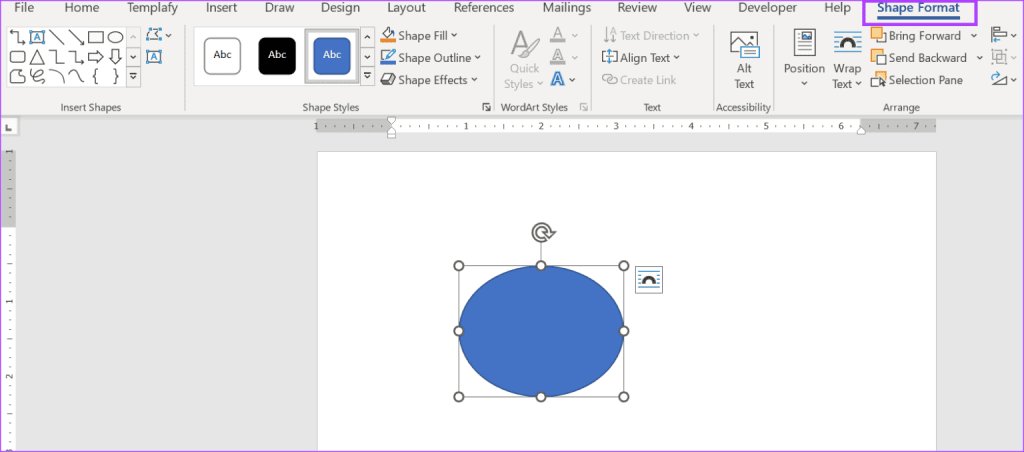
Cara menambah dan mengedit bentuk di Microsoft Word Rumah terbaik
Tips Optimasi Layout untuk A3 di 2026
Pada tahun 2026, printer A3 semakin mendukung resolusi tinggi dan warna akurat, sehingga penting menyesuaikan DPI (dots per inch) pada gambar. Sebaiknya gunakan gambar dengan minimal 300 DPI agar hasil cetak tajam dan tidak pecah. Selain itu, pilih profil warna CMYK bila dokumen akan dicetak secara profesional.
Manfaatkan style heading dan bullet yang konsisten untuk memudahkan pembacaan. Hindari penggunaan font berukuran terlalu kecil; ukuran 10 pt atau lebih direkomendasikan untuk teks utama. Penataan ruang putih yang cukup meningkatkan estetika dan mengurangi kelelahan mata.
Alat dan Add‑in yang Mempermudah Proses
Microsoft Word 2026 menyediakan add‑in ‘Page Layout Assistant’ yang secara otomatis mengonversi ukuran halaman ke A3. Add‑in ini dapat diunduh melalui Office Store dan terintegrasi langsung pada tab ‘Insert’. Dengan satu klik, semua pengaturan margin, orientasi, dan skala akan diterapkan.
Selain itu, perangkat lunak pihak ketiga seperti ‘Adobe Acrobat Pro’ memungkinkan Anda mengubah ukuran PDF setelah penyimpanan. Fitur ‘Preflight’ dapat memeriksa kompatibilitas ukuran dan memperbaiki masalah sebelum pencetakan. Kombinasi kedua alat ini memastikan dokumen siap cetak tanpa error.
Pertimbangan Kualitas Cetak di Tahun 2026
Kualitas cetak A3 pada 2026 dipengaruhi oleh jenis kertas yang dipilih, terutama gramasi dan tekstur. Kertas dengan gramasi 150‑200 gsm memberikan ketebalan yang cukup tanpa mengurangi kecepatan printer. Untuk materi promosi, gunakan kertas glossy agar warna lebih hidup.
Selain kertas, periksa pengaturan printer seperti mode ‘High Quality’ atau ‘Draft’ sesuai kebutuhan. Mode ‘High Quality’ meningkatkan detail gambar namun membutuhkan waktu lebih lama, sementara mode ‘Draft’ cocok untuk prototipe cepat. Selalu lakukan tes cetak satu halaman sebelum memproduksi seluruh dokumen.
Kesimpulan
Mengubah bentuk Word menjadi A3 tidak lagi rumit berkat fitur bawaan dan add‑in terbaru yang tersedia pada tahun 2026. Dengan mengikuti langkah-langkah terstruktur serta memperhatikan detail seperti DPI dan margin, Anda dapat menghasilkan dokumen yang profesional dan siap cetak.
Gunakan panduan ini sebagai referensi cepat setiap kali membutuhkan ukuran A3, dan eksplorasi alat tambahan untuk meningkatkan efisiensi kerja. Hasil akhir yang rapi akan meningkatkan citra perusahaan atau proyek Anda di mata klien.
Tinggalkan Balasan