

Memiliki foto berukuran 3×4 cm dalam dokumen Word sering diperlukan untuk keperluan resmi atau presentasi. Dengan ukuran yang tepat, tampilan dokumen menjadi lebih rapi dan profesional.
Langkah-Langkah Mengubah ukuran foto 3×4 di Word
-
Masukkan gambar ke dalam dokumen dengan memilih Insert → Pictures, lalu pilih file foto yang diinginkan. Pastikan gambar terbuka di halaman yang tepat sebelum melanjutkan ke pengaturan ukuran.
-
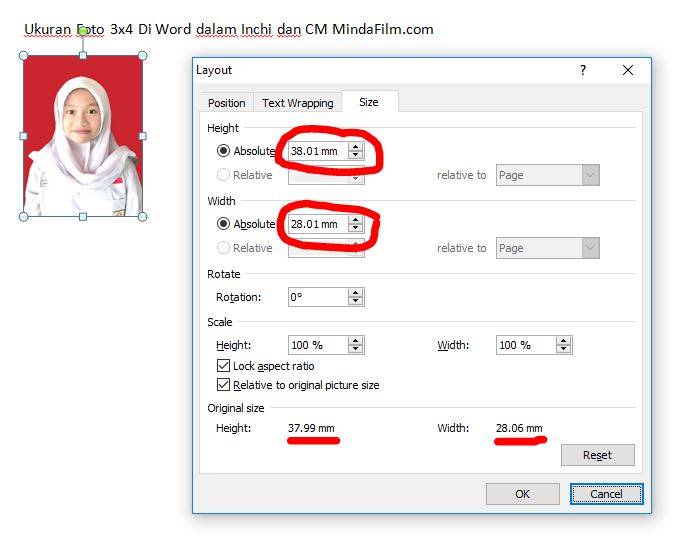
Setelah gambar muncul, klik kanan dan pilih Size and Position untuk membuka dialog pengaturan ukuran. Jendela ini menyediakan kontrol detail atas tinggi, lebar, serta orientasi gambar.
-
Di tab Size, ubah nilai Height menjadi 3 cm dan Width menjadi 4 cm, pastikan opsi “Lock aspect ratio” dimatikan. Penonaktifan kunci rasio memungkinkan dimensi disesuaikan secara independen sesuai standar.
-
Jika foto tampak terdistorsi, gunakan fitur Crop untuk memotong bagian yang tidak diperlukan sebelum mengatur ukuran. Memotong terlebih dahulu membantu mempertahankan proporsi visual setelah perubahan dimensi.
-
Terakhir, klik OK dan pastikan foto tampil dengan proporsi yang tepat pada halaman. Verifikasi hasil dengan melihat preview agar tidak ada kesalahan ukuran yang tersembunyi.
Persiapan Awal Sebelum Mengedit Foto
Pastikan file foto memiliki resolusi minimal 300 DPI agar tidak pecah saat diperkecil. Resolusi tinggi menjaga kejernihan detail meski ukuran gambar dipotong menjadi 3×4 cm.
Gunakan format gambar seperti JPEG atau PNG yang kompatibel dengan Word untuk hasil optimal. Kedua format tersebut mendukung transparansi dan kualitas warna yang baik dalam dokumen.
Jika foto berasal dari kamera, lakukan penyesuaian warna dasar menggunakan aplikasi editor sebelum dimasukkan. Koreksi warna awal mengurangi kebutuhan edit lanjutan di dalam Word.
Menggunakan Fitur Crop untuk Menyesuaikan Komposisi
Crop membantu menghilangkan area yang tidak relevan sehingga fokus pada subjek utama tetap terjaga. Dengan memotong tepi yang tidak penting, gambar menjadi lebih bersih dan terfokus.
Pilih gambar, kemudian klik Crop pada toolbar Picture Tools, lalu seret batas sesuai kebutuhan. Selama proses ini, Anda dapat melihat preview perubahan secara real time.
Setelah memotong, kembali ke dialog Size untuk mengatur dimensi akhir 3×4 cm secara akurat. Kombinasi crop dan pengaturan ukuran menghasilkan foto yang proporsional tanpa distorsi.
Menyesuaikan Dimensi dengan Layout Dokumen
Pastikan margin halaman memberikan ruang cukup agar foto tidak terpotong saat dicetak. Margin yang tepat juga meningkatkan estetika keseluruhan dokumen.
Gunakan opsi Wrap Text → Square atau Tight untuk menempatkan foto di antara teks dengan rapi. Pengaturan pembungkus teks memudahkan penempatan foto di posisi yang diinginkan.
Jika foto harus berada di header atau footer, aktifkan opsi Header & Footer Tools sebelum mengatur ukuran. Penempatan di area khusus memerlukan penyesuaian ukuran yang konsisten dengan layout.
Menyimpan dan Menggunakan Foto yang Telah Diubah
Setelah selesai, simpan dokumen dalam format .docx untuk mempertahankan kualitas gambar. Format ini mendukung penyimpanan properti ukuran dan posisi secara akurat.
Jika foto perlu dipakai di luar Word, klik kanan gambar dan pilih Save as Picture untuk menyimpan file terpisah. Ekspor gambar memungkinkan penggunaan kembali dalam presentasi atau media sosial.
Selalu periksa hasil cetak dengan preview agar ukuran 3×4 cm tampil konsisten pada semua media. Pemeriksaan akhir membantu menghindari kesalahan ukuran yang bisa mengurangi kesan profesional.
Kesimpulan
Dengan mengikuti langkah-langkah di atas, Anda dapat mengubah ukuran poto 3×4 di Word secara presisi tanpa mengorbankan kualitas. Teknik ini cocok untuk keperluan administratif, akademik, maupun kreatif.
Penerapan teknik crop, penyesuaian resolusi, dan pengaturan layout memastikan foto tetap profesional dalam setiap dokumen. Praktik rutin akan mempercepat proses editing di masa mendatang.
Tinggalkan Balasan