

File FDF seringkali menjadi tantangan saat dikonversi ke Word karena formatnya yang kaku. Banyak pengguna mengeluh hasil konversi berantakan dan sulit diedit. Artikel ini akan membahas solusi praktis untuk mengubah FDF ke Word tidak amburadul di tahun 2026.
Apa Itu File FDF dan Kenapa Konversinya Sering Bermasalah?
FDF adalah singkatan dari Forms Data Format yang biasanya digunakan untuk menyimpan data formulir PDF. File ini tidak menyimpan tata letak visual seperti dokumen biasa. Akibatnya, saat dikonversi langsung ke Word, struktur tabel dan teks bisa kacau.
Banyak program konversi gratis tidak mampu memetakan data FDF dengan benar ke format Word. Hal ini menyebabkan teks tersebar tidak rapi atau hilang sebagian. Memahami penyebab ini adalah langkah awal untuk menghindari hasil amburadul.
Perbedaan FDF dengan File PDF Biasa
FDF hanya berisi data field seperti nama, alamat, atau angka, tanpa elemen grafis. Berbeda dengan PDF yang menyimpan tampilan halaman secara utuh. Konversi FDF ke Word membutuhkan pendekatan khusus agar data tetap terstruktur.
Tanpa pemahaman ini, Anda mungkin salah memilih alat konversi. Akibatnya, Anda akan membuang waktu untuk merapikan dokumen secara manual. Oleh karena itu, pilih metode yang tepat sejak awal.
Metode Terbaik untuk Ubah FDF ke Word Tidak Amburadul
Ada beberapa cara yang bisa Anda coba untuk memastikan hasil konversi tetap rapi. Tidak semua metode memberikan hasil yang sama, jadi penting memilih yang paling sesuai. Berikut adalah langkah-langkah yang terbukti efektif di tahun 2026.
Gunakan Software Konversi Profesional
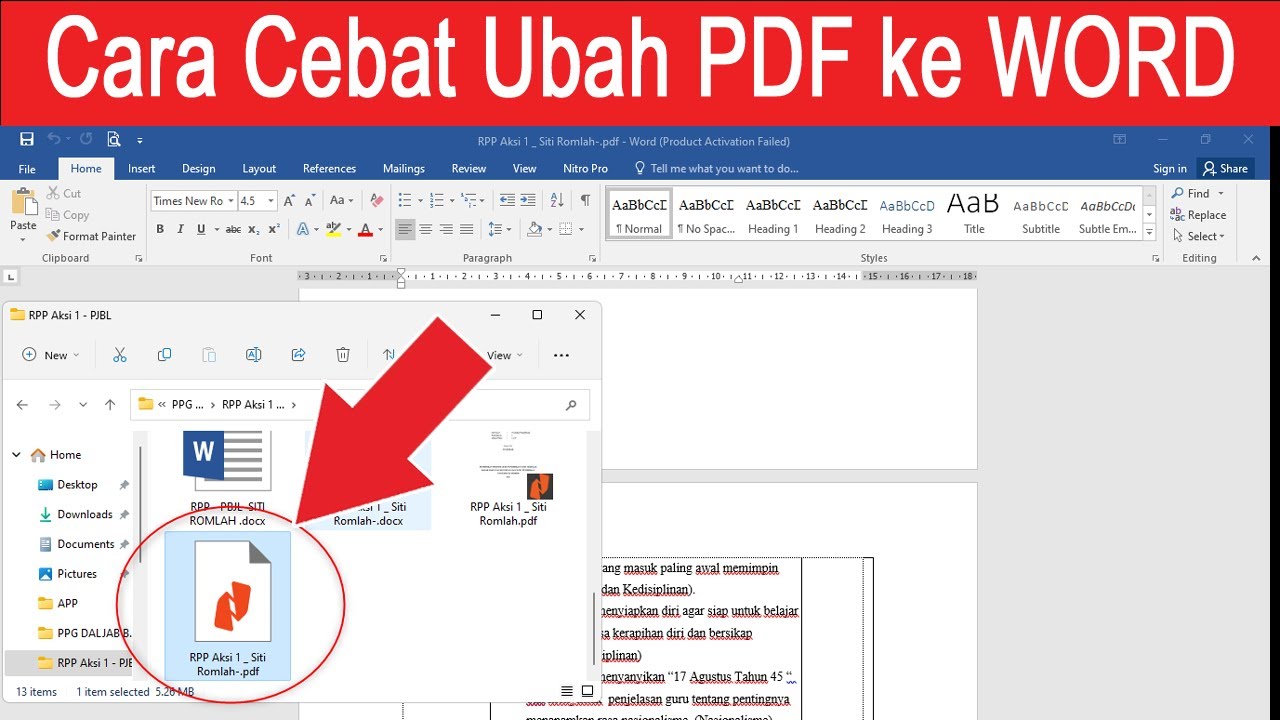
Software seperti Adobe Acrobat Pro atau Nitro PDF memiliki fitur ekspor data FDF ke format yang kompatibel dengan Word. Alat ini mampu mempertahankan struktur tabel dan urutan data. Pastikan Anda memilih versi terbaru untuk hasil optimal.
Langkahnya cukup mudah: buka file FDF di software tersebut, lalu pilih opsi ekspor ke Word. Setelah itu, Anda bisa menyimpan dokumen dalam format .docx. Hasilnya biasanya lebih rapi dibandingkan konverter online gratis.
Manfaatkan Konverter Online Terpercaya
Jika tidak memiliki software berbayar, konverter online seperti Smallpdf atau Zamzar bisa menjadi alternatif. Namun, pastikan situs tersebut mendukung format FDF secara spesifik. Beberapa konverter hanya mendukung PDF biasa, bukan FDF.
Coba unggah file FDF Anda, lalu pilih output ke Word. Setelah proses selesai, unduh file dan periksa apakah data masih dalam format tabel. Jika masih amburadul, ulangi dengan pengaturan yang berbeda.
Langkah Manual untuk Hasil Maksimal
Kadang-kadang, metode otomatis tidak cukup untuk menghasilkan dokumen yang sempurna. Anda bisa menggabungkan konversi otomatis dengan penyesuaian manual. Cara ini memastikan tidak ada data yang hilang atau berantakan.
Ekspor ke Excel Terlebih Dahulu
FDF pada dasarnya adalah data tabular, sehingga lebih cocok diekspor ke Excel. Buka file FDF di Adobe Acrobat, lalu ekspor sebagai file CSV atau XLSX. Setelah itu, Anda bisa menyalin data dari Excel ke Word dengan format tabel yang rapi.
Metode ini meminimalkan risiko kesalahan pemformatan. Anda juga bisa mengedit data di Excel sebelum memindahkannya ke Word. Hasil akhirnya akan lebih terstruktur dan mudah dibaca.
Gunakan Fitur Mail Merge di Word
Mail Merge adalah fitur Word yang dirancang untuk menggabungkan data dari sumber eksternal. Anda bisa mengimpor data dari file FDF yang sudah dikonversi ke Excel. Fitur ini sangat berguna jika Anda perlu membuat banyak dokumen serupa.
Caranya, buka Word, pilih Mailings, lalu Start Mail Merge. Pilih data penerima dari file Excel yang berisi data FDF. Dengan cara ini, format dokumen tetap konsisten tanpa perlu mengatur ulang.
Tips Menghindari Hasil Amburadul Saat Konversi
Selain memilih metode yang tepat, ada beberapa tips tambahan yang bisa Anda terapkan. Tips ini membantu Anda menghemat waktu dan tenaga. Berikut adalah hal-hal yang perlu diperhatikan.
- Pastikan file FDF tidak rusak atau korup sebelum dikonversi. File yang bermasalah sering menghasilkan output kacau.
- Periksa pengaturan encoding karakter, terutama jika data mengandung huruf non-standar. Encoding yang salah bisa menyebabkan teks berubah menjadi simbol aneh.
- Gunakan font standar seperti Arial atau Times New Roman untuk hasil konversi yang lebih stabil. Font khusus sering tidak dikenali oleh Word.
Kesimpulan
Mengubah FDF ke Word tidak amburadul bukanlah hal yang mustahil jika Anda menggunakan metode yang tepat. Pilihlah software profesional atau konverter online yang mendukung format FDF secara spesifik. Jangan ragu untuk menggabungkan konversi otomatis dengan penyesuaian manual demi hasil maksimal.
Dengan mengikuti panduan di atas, Anda dapat menghemat waktu dan menghindari frustrasi. Pastikan Anda selalu memeriksa hasil konversi sebelum digunakan untuk keperluan penting. Selamat mencoba dan semoga berhasil.
Tinggalkan Balasan