

mengonversi dokumen Word menjadi gambar JPG kini menjadi kebutuhan umum di era digital. Proses ini memungkinkan berbagi konten visual tanpa khawatir format dokumen berubah.
Mengapa mengonversi Word ke JPG Penting
Format JPG lebih mudah ditampilkan di hampir semua perangkat, termasuk ponsel dan tablet. Selain itu, gambar tidak dapat diedit secara langsung, sehingga melindungi isi dokumen.
Beberapa platform media sosial menolak unggahan file .docx, namun menerima gambar JPG tanpa batasan. Ini mempercepat distribusi materi promosi atau laporan singkat.
Cara Cepat Mengubah Word ke JPG dengan Software Gratis
Berbagai program desktop menawarkan konversi satu kali klik tanpa biaya lisensi. Pilihan populer seperti LibreOffice dan GIMP dapat diunduh secara legal.
-
Pertama, buka dokumen Word menggunakan LibreOffice Writer. Selanjutnya, pilih menu “Ekspor” dan pilih format JPG sebagai tujuan.
-
Kedua, pada GIMP, impor file .docx sebagai gambar raster. Setelah muncul, gunakan fungsi “Export As” untuk menyimpan dalam format JPG.
-
Ketiga, gunakan aplikasi PDF24 untuk mengubah Word menjadi PDF terlebih dahulu. PDF yang dihasilkan dapat dikonversi ke JPG melalui fitur bawaan.
-
Keempat, manfaatkan fitur batch conversion pada software seperti IrfanView. Pilih banyak file sekaligus, atur resolusi, lalu konversi menjadi JPG secara serentak.
-
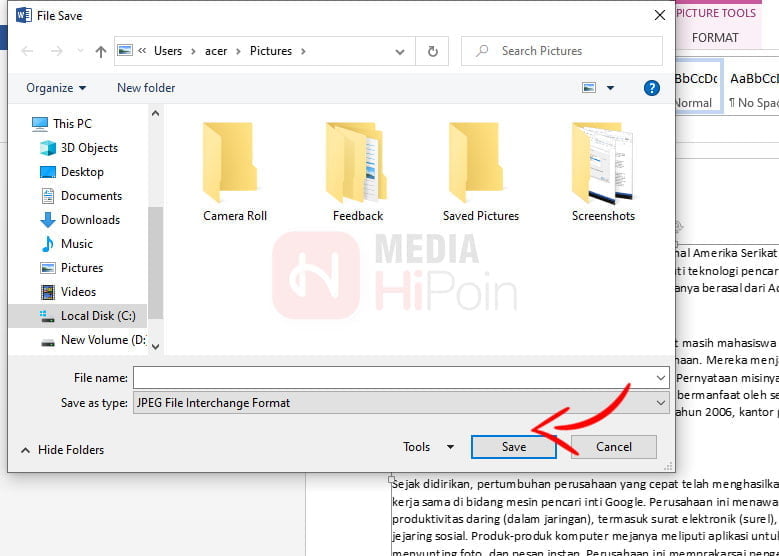
Kelima, periksa hasil konversi dengan membuka file JPG di penampil gambar standar. Pastikan teks terbaca jelas dan tidak terdistorsi.
Setelah semua langkah selesai, simpan file JPG di folder yang mudah diakses untuk keperluan selanjutnya.
Metode Online Tanpa Install
Layanan web konversi menawarkan solusi cepat tanpa harus mengunduh program. Kebanyakan situs menyediakan antarmuka sederhana dengan drag‑and‑drop.
-
Kunjungi situs konversi online terpercaya, misalnya Convertio atau Zamzar. Unggah dokumen Word yang ingin diubah.
-
Pilih format output JPG pada menu yang tersedia. Beberapa layanan memungkinkan penyesuaian kualitas gambar sebelum proses dimulai.
-
Tekan tombol konversi dan tunggu hingga server selesai memproses file. Waktu konversi biasanya hanya beberapa detik tergantung ukuran dokumen.
-
Unduh file JPG yang sudah dihasilkan ke komputer atau penyimpanan cloud. Simpan di lokasi yang aman untuk menghindari kehilangan data.
Metode ini cocok untuk pengguna yang bekerja pada perangkat dengan ruang penyimpanan terbatas atau jaringan yang tidak stabil.
Tips Memastikan Kualitas Gambar JPG
Resolusi tinggi menjadi faktor utama agar teks tetap tajam setelah konversi. Pilih DPI minimal 300 untuk dokumen yang mengandung banyak detail.
- Gunakan mode warna RGB bila gambar akan ditampilkan di layar digital.
- Jika dokumen berisi grafik warna, aktifkan opsi anti‑aliasing untuk mengurangi tepi bergerigi.
- Sesuaikan tingkat kompresi JPG; nilai 80‑90% biasanya memberikan keseimbangan antara ukuran file dan kejernihan.
- Periksa hasil akhir pada berbagai perangkat untuk memastikan konsistensi tampilan.
Dengan memperhatikan pengaturan ini, file JPG akan tetap profesional dan siap dipublikasikan.
Kesimpulan
Berbagai cara mengubah dokumen Word ke JPG tersedia, mulai dari software gratis hingga layanan online tanpa instalasi. Pilihan metode tergantung pada kebutuhan kecepatan, kualitas, dan keamanan data.
Gunakan tips kualitas untuk menghasilkan gambar yang jelas, dan nikmati fleksibilitas berbagi konten visual dalam format JPG di tahun 2026.
Tinggalkan Balasan