

Mencetak dokumen dengan ukuran yang tepat sering menjadi tantangan, terutama saat Anda perlu mencetak foto atau kartu identitas seperti KTP. Banyak orang bingung bagaimana cara setting print ukuran KTP di Word agar hasilnya presisi dan tidak terpotong. Padahal, dengan beberapa langkah sederhana, Anda bisa mendapatkan hasil cetakan yang rapi dan sesuai standar.
Artikel ini akan memandu Anda melalui lima langkah praktis yang bisa diikuti oleh pemula sekalipun. Tidak perlu software tambahan, cukup andalkan fitur bawaan Microsoft Word yang sudah tersedia di komputer Anda. Yuk, simak panduan lengkapnya di bawah ini.
1. Tentukan ukuran KTP Di Word dalam Satuan Cm
Sebelum mulai mengatur dokumen, Anda harus tahu persis berapa dimensi KTP asli. Ukuran standar KTP elektronik di Indonesia adalah 8,56 cm x 5,398 cm. Informasi ini penting karena akan menjadi acuan saat Anda mengatur ukuran kertas atau objek gambar di Word.
Banyak yang keliru menganggap ukuran KTP sama dengan ukuran kartu nama. Padahal, ukuran KTP cm di Word harus dimasukkan secara manual agar hasil cetakan tidak meleset. Catat angka tersebut agar tidak lupa saat masuk ke pengaturan layout.
2. Atur Ukuran Kertas Di Word Menjadi Khusus
Langkah selanjutnya adalah mengubah ukuran kertas dokumen agar sesuai dengan kartu KTP. Klik tab “Layout” atau “Page Layout”, pilih “Size” lalu “More Paper Sizes”. Pada kotak dialog yang muncul, masukkan lebar 8,56 cm dan tinggi 5,398 cm.
Pastikan juga Anda mengatur margin menjadi minimal atau nol agar area cetak maksimal. Dengan cara ini, kertas Word akan menyerupai ukuran KTP di Word yang sebenarnya. Jangan lupa memberi nama kertas kustom ini agar bisa dipakai lagi di sesi mendatang.
3. Buat atau Import Template Print KTP Word
Anda bisa membuat template sendiri dengan menambahkan kotak teks atau shape berukuran persis KTP. Caranya, buka tab “Insert”, pilih “Shapes”, lalu gambar persegi panjang. Klik kanan pada shape, pilih “Size and Position”, lalu masukkan lebar 8,56 cm dan tinggi 5,398 cm.
Alternatif lain adalah mengunduh template print KTP Word dari internet. Banyak situs menyediakan file Word kosong dengan ukuran dan garis potong yang sudah jadi. Template ini sangat membantu jika Anda ingin mencetak banyak kartu sekaligus tanpa repot mengatur ulang.
4. Masukkan Foto dengan Ukuran 4X6 Di Word atau Sesuai
Foto untuk KTP biasanya berukuran 4×6 cm, namun bisa juga disesuaikan dengan bingkai yang tersedia. Klik tab “Insert”, pilih “Pictures”, lalu unggah file foto Anda. Setelah masuk, klik kanan pada foto, pilih “Size and Position”, lalu atur tinggi dan lebarnya sesuai proporsi.
Jika template Anda memiliki kotak foto, cukup seret foto ke dalam kotak tersebut. Pastikan foto tidak pecah atau buram dengan memilih resolusi gambar yang cukup tinggi. Ukuran 4X6 di Word bisa diatur manual, namun pastikan tidak melebihi batas tepi kartu.
5. Preview Cetak dan Atur Posisi Akhir
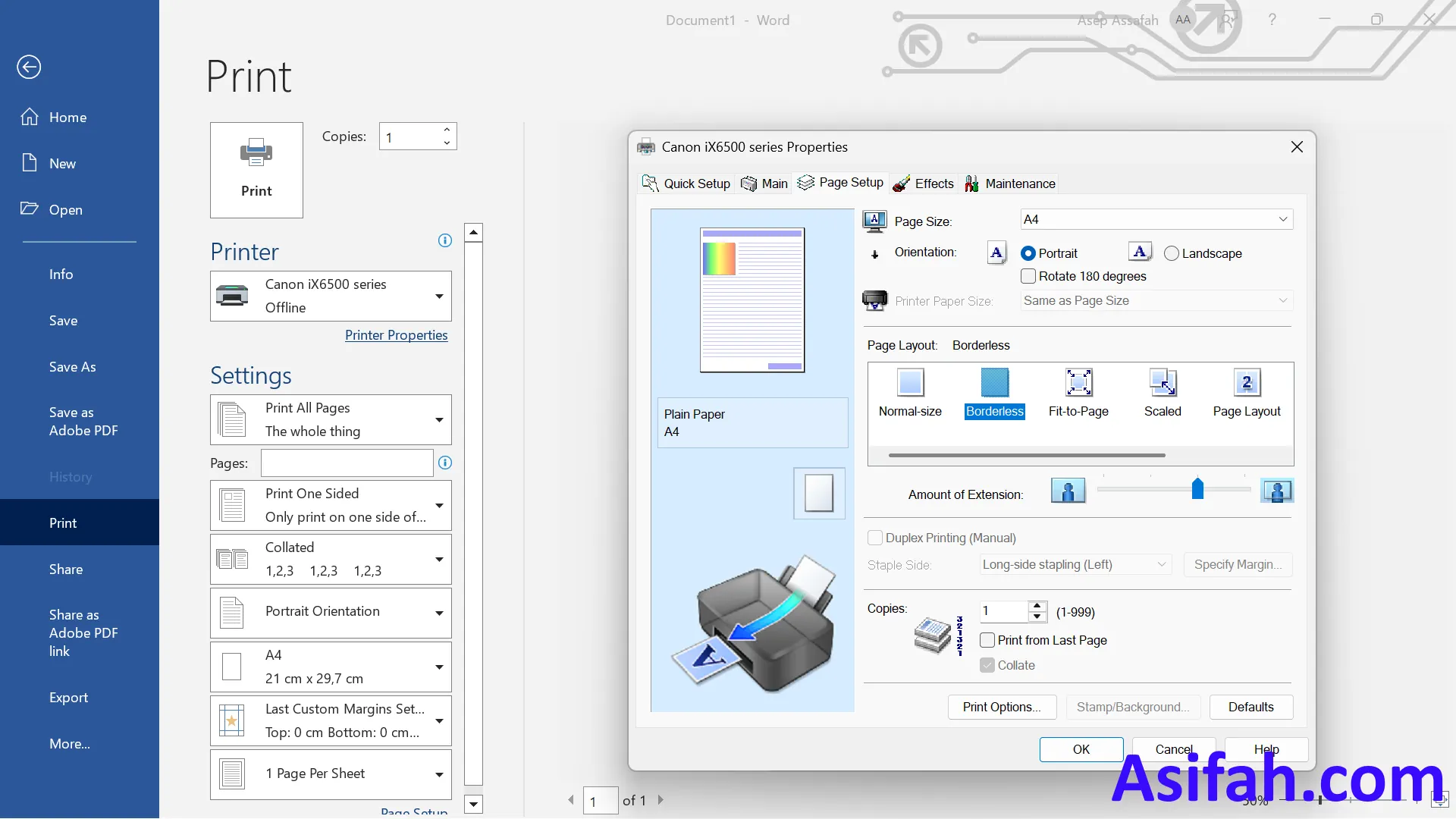
Sebelum benar-benar mencetak, lakukan preview dengan menekan Ctrl+P atau klik File lalu Print. Perhatikan apakah semua elemen (teks, foto, background) sudah berada di dalam area kertas. Jika ada yang terpotong, kembali ke pengaturan margin atau ukuran objek.
Terakhir, pastikan printer Anda sudah diisi kertas yang sesuai (misalnya kertas foto atau karton tipis). Jangan lupa memilih opsi “Actual Size” atau “Scale 100%” agar ukuran tidak berubah. Dengan mengikuti cara setting print ukuran KTP di Word ini, hasil cetakan Anda akan akurat dan siap digunakan.
Kesimpulan
Mencetak KTP di Word sebenarnya mudah jika Anda tahu langkah-langkah yang benar. Kuncinya adalah menggunakan ukuran asli KTP, mengatur kertas secara kustom, dan memanfaatkan template yang ada. Jangan ragu untuk bereksperimen dengan margin dan posisi gambar agar hasil maksimal.
Dengan panduan ini, Anda tidak perlu lagi khawatir salah ukuran atau harus memotong kertas manual. Praktikkan langsung di Word Anda, dan nikmati kemudahan mencetak dokumen kependudukan sendiri di rumah. Semoga bermanfaat!
Tinggalkan Balasan