

Diagram Venn adalah alat visual yang berguna untuk menunjukkan hubungan antar himpunan. Kamu bisa membuatnya dengan mudah di Microsoft Word tanpa perlu aplikasi tambahan.
Artikel ini akan menjelaskan cara membuat diagram Venn di Word menggunakan fitur Shapes dan SmartArt. Ikuti langkah-langkah berikut untuk membuat diagram yang rapi dan informatif.
Persiapan Awal: Buka Dokumen dan Pilih Alat yang Tepat
Sebelum memulai, pastikan kamu sudah membuka Microsoft Word versi terbaru. Klik menu Insert di bagian atas lembar kerja.
Untuk membuat diagram Venn, kita akan memanfaatkan fitur Shapes. Kamu juga bisa menggunakan SmartArt jika menginginkan template yang sudah jadi.
Langkah-Langkah Membuat Diagram Venn Menggunakan Shapes
-
Buka dokumen baru atau yang sudah ada di Microsoft Word. Klik tab Insert, lalu pilih Shapes pada grup Illustrations.
-
Pilih bentuk lingkaran dari menu dropdown. Gambar lingkaran pertama dengan menekan tombol Shift agar proporsional.
-
Salin lingkaran tersebut dengan menekan Ctrl+C lalu Ctrl+V. Atur posisi lingkaran kedua sehingga tumpang tindih dengan lingkaran pertama untuk membentuk area irisan.
-
Ulangi langkah serupa untuk lingkaran ketiga jika diagram Venn memuat tiga himpunan. Gunakan warna berbeda untuk setiap lingkaran agar mudah dibedakan.
-
Atur transparansi shape dengan klik kanan pada lingkaran, pilih Format Shape, lalu atur Fill dengan Transparency sekitar 50%. Ini membuat area irisan terlihat jelas.
-
Tambahkan teks pada setiap area dengan menggunakan Text Box. Klik Insert, pilih Text Box, lalu ketik label himpunan atau elemen di dalamnya.
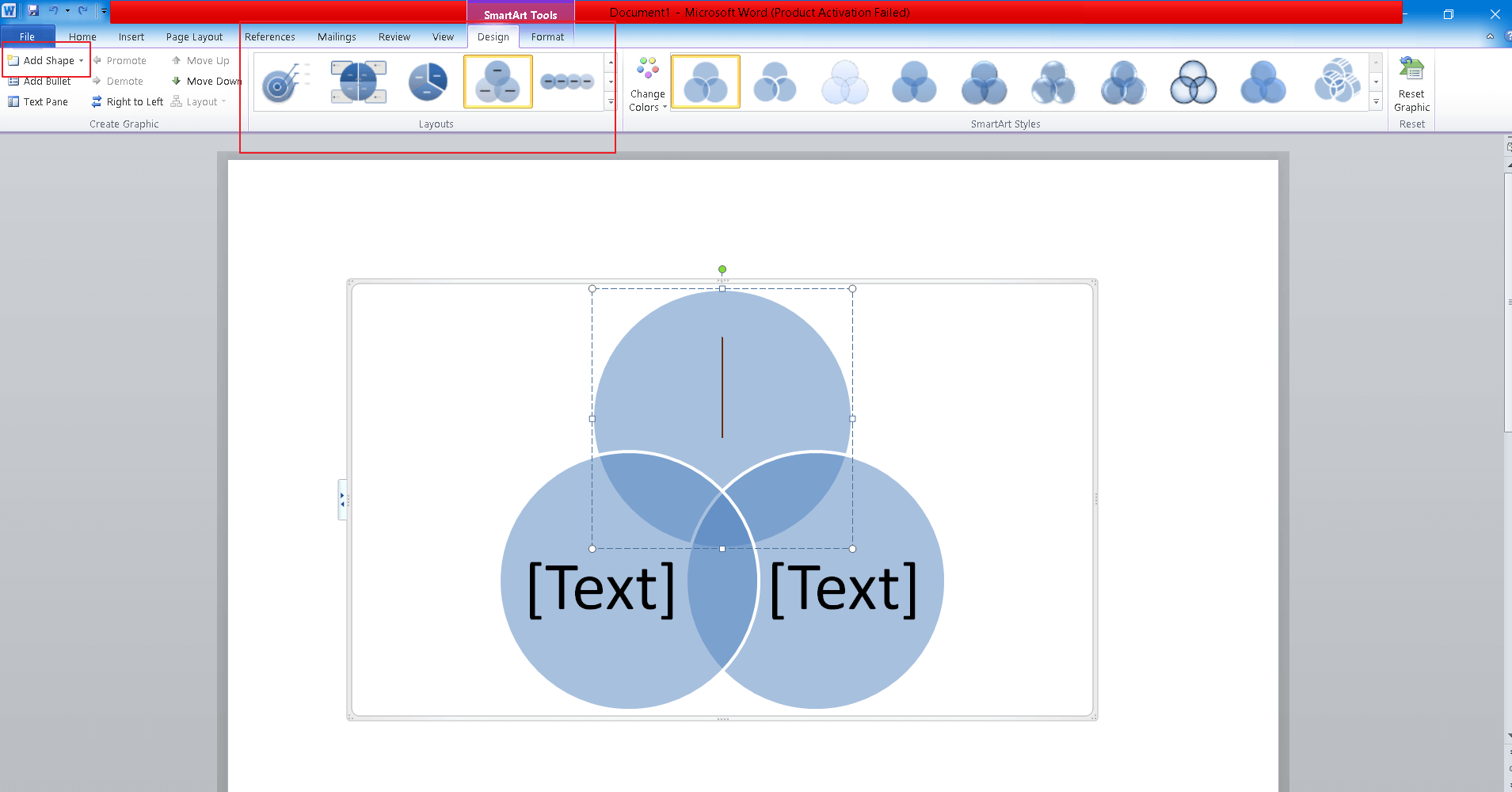
Venn Diagramm In Word Erstellen QAUFZW
Metode ini sangat fleksibel untuk membuat diagram Venn kustom. Kamu juga bisa menggunakan cara gambar di Word dengan menggabungkan shape lain seperti elips.
Tips Mempercantik Diagram Venn agar Lebih Profesional
Setelah diagram terbentuk, kamu bisa memperhalus tampilannya. Gunakan tab Format untuk mengubah warna outline atau menambah efek bayangan.
Untuk menyatukan semua elemen, klik setiap shape sambil menekan Ctrl, lalu pilih Group pada menu Format. Ini mencegah pergeseran saat diedit.
Jika ingin menambahkan legenda, buat kotak kecil di samping diagram. Ini membantu pembaca memahami arti setiap warna yang digunakan.
Alternatif: Menggunakan SmartArt untuk Diagram Venn
Microsoft Word menyediakan template SmartArt khusus untuk diagram Venn. Klik Insert, lalu pilih SmartArt dan cari kategori Relationship.
Pilih tipe Basic Venn atau Linear Venn. Setelah itu, kamu tinggal mengisi teks pada panel yang muncul. Cara ini lebih cepat bagi pemula yang belum terbiasa cara menggambar di word secara manual.
SmartArt juga memudahkan penambahan lingkaran baru dengan fitur Add Shape. Kamu bisa mengatur jumlah himpunan langsung dari toolbar.
Kesimpulan
Membuat diagram Venn di Word bisa dilakukan dengan dua cara utama: manual menggunakan Shapes atau otomatis via SmartArt. Kedua metode sama-sama efektif untuk kebutuhan presentasi atau tugas sekolah.
Pilihlah cara yang paling sesuai dengan tingkat kenyamananmu. Dengan latihan, cara buat diagram di word akan terasa sangat mudah dan cepat. Jangan ragu bereksperimen dengan warna dan tata letak untuk hasil terbaik.
Tinggalkan Balasan