

Menyisipkan simbol lokasi ke dalam dokumen Microsoft Word kini menjadi kebutuhan penting, terutama di tahun 2026. Simbol ini membantu menandai alamat atau titik pertemuan secara visual tanpa harus menjelaskan panjang lebar.
Banyak pengguna masih bingung mencari menu yang tepat untuk menambahkan ikon lokasi. Padahal, Word menyediakan berbagai metode praktis yang bisa Anda kuasai dalam hitungan menit.
Mengapa Simbol Lokasi Sangat Berguna
Simbol lokasi memberikan kesan profesional pada undangan, brosur, atau laporan bisnis. Pembaca langsung memahami bahwa ada informasi alamat tanpa perlu membaca teks detail.
Dengan simbol ini, dokumen Anda tampak lebih modern dan informatif. Ini juga menjadi solusi cepat untuk membuat peta kontak dalam surat resmi.
Panduan Langkah Demi Langkah Membuat Simbol Lokasi
Ikuti urutan nomor di bawah ini untuk menyisipkan simbol lokasi ke dalam dokumen Word Anda.
- Buka dokumen Word yang akan ditambahi simbol lokasi. Pastikan kursor berada di posisi yang diinginkan.
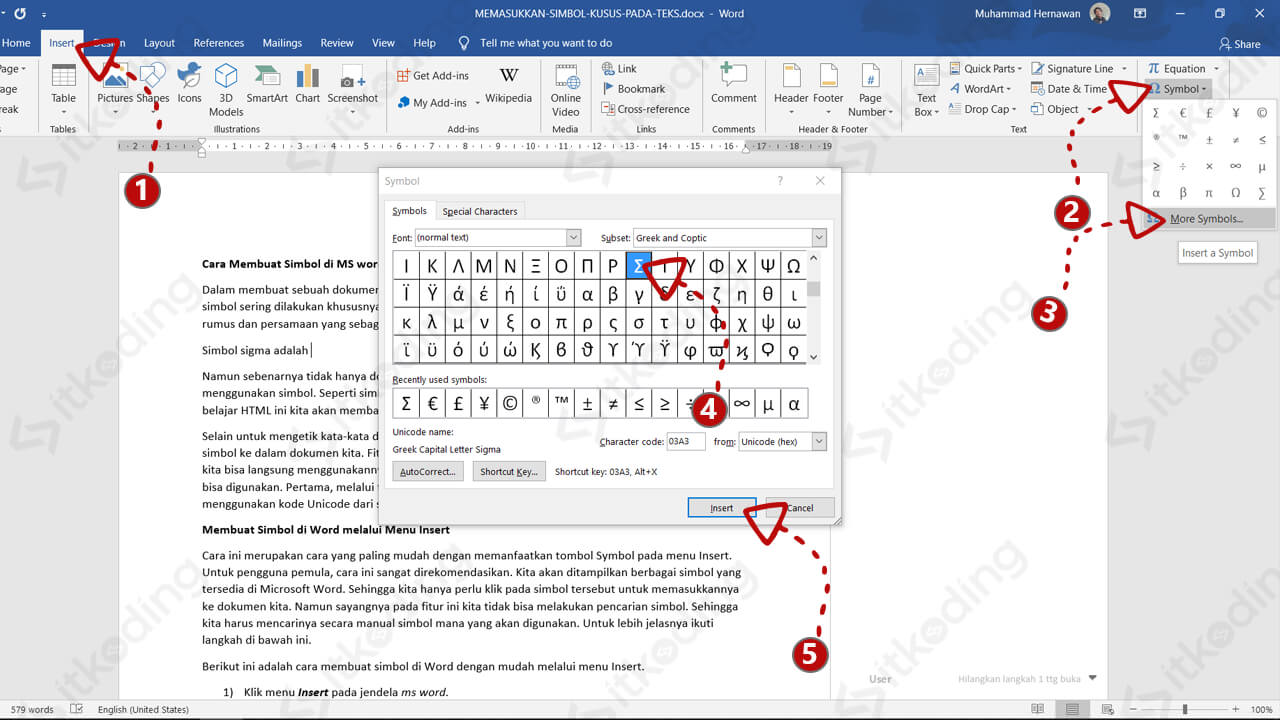
- Klik tab Insert di menu atas, lalu pilih Symbol dan More Symbols. Jendela karakter khusus akan muncul.
- Pada jendela Symbol, ubah font menjadi Wingdings. Gulir hingga menemukan karakter berbentuk pin atau lokasi. Kode karakter untuk simbol lokasi adalah 79 (untuk Wingdings).
- Pilih simbol tersebut, lalu klik Insert dan Close. Simbol lokasi langsung muncul di dokumen Anda.
- Untuk memudahkan akses di lain waktu, Anda bisa menyimpan simbol ini ke dalam daftar AutoCorrect. Caranya, klik Shortcut Key setelah memilih simbol.
Langkah di atas juga bisa diterapkan untuk menyisipkan ikon lain seperti simbol telepon atau faksimile. Kode karakter 40 pada Wingdings menghasilkan simbol telepon yang kerap digunakan dalam kop surat.
Alternatif Menggunakan Emoji atau Karakter Khusus
Word mendukung emoji modern yang bisa diakses melalui shortcut Windows+. (titik) atau Windows+; (titik koma). Cari ikon lokasi dengan kata kunci pushpin atau round pushpin.
Selain itu, Anda bisa memanfaatkan fitur Insert Symbol untuk menambahkan karakter seperti insert simbol ceklis di word dengan mudah. Metode ini sama praktisnya untuk menyisipkan tanda centang atau simbol lain.
Jika ingin membuat tanda panah di word, gunakan font Symbol atau Wingdings dengan kode karakter 224 untuk panah. Jangan lupa menyesuaikan ukuran font agar simbol terlihat proporsional.
Tips Profesional dalam Menggunakan Simbol
Gunakan ukuran font yang sama dengan teks di sekitarnya agar simbol tidak terlalu mencolok. Warna hitam standar biasanya paling aman untuk dokumen formal.
Untuk dokumen kreatif, Anda bisa mengganti warna simbol melalui tab Home dan ikon Font Color. Simbol jempol word juga bisa ditambahkan dengan cara yang sama jika diperlukan sebagai ikon persetujuan.
Cara membuat centang di word adalah salah satu trik dasar yang wajib dikuasai. Gunakan font Wingdings 2 dan kode karakter 252 untuk mendapatkan tanda centang yang rapi.
Simbol muka di word atau emoji tersenyum dapat disisipkan melalui panel emoji (Windows+.). Ini berguna untuk menambahkan ekspresi pada dokumen informal.
Kesimpulan
Membuat simbol lokasi di Word tidaklah sulit. Dengan mengikuti langkah-langkah di atas, Anda bisa menambahkan ikon alamat dalam beberapa detik.
Praktikkan langsung di dokumen Anda untuk meningkatkan tampilan profesional. Semakin sering Anda bereksperimen dengan simbol, semakin cepat Anda menguasai berbagai fitur Word.
Tinggalkan Balasan