

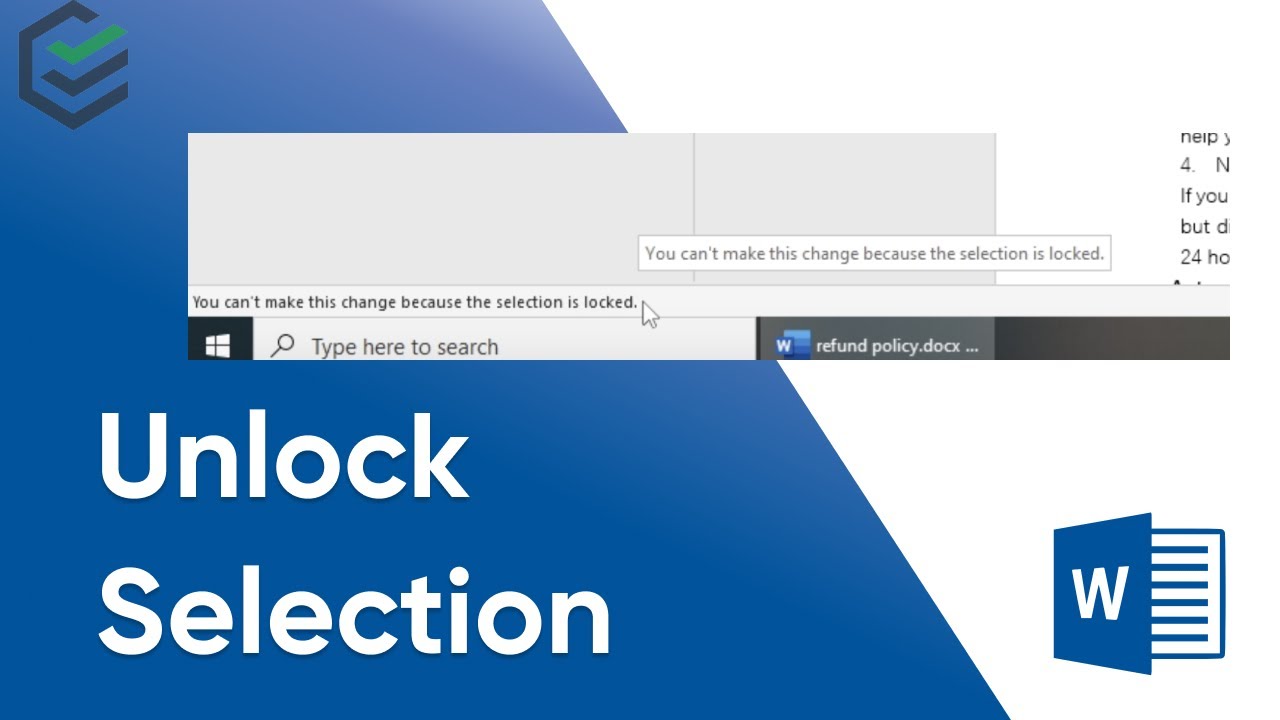
Mengalami dokumen yang tidak bisa disunting karena status proteksi seringkali menjadi kendala besar saat bekerja. Salah satu masalah yang sering muncul adalah munculnya peringatan bahwa bagian tersebut terkunci atau dikenal dengan cara membuka selection is locked di word.
Memahami Status dokumen terkunci
Peringatan tersebut biasanya muncul ketika dokumen memiliki fitur pembatasan pengeditan yang diaktifkan oleh pembuatnya. Anda mungkin perlu memeriksa panel restrict editing untuk mengetahui apakah ada izin yang diberikan untuk modifikasi tertentu.
Jika Anda mendapatkan file dari pihak lain, kemungkinan besar mereka menerapkan proteksi kata sandi pada dokumen tersebut. Memahami cara membuka file word yang terkunci menjadi langkah awal yang krusial agar Anda bisa melanjutkan pekerjaan dengan lancar.
Langkah Praktis Mengatasi Dokumen Terkunci
Langkah pertama yang bisa Anda lakukan adalah mengakses menu review pada bilah alat utama microsoft word. Di sana, pilih opsi restrict editing untuk melihat apakah terdapat pengaturan yang membatasi perubahan dokumen.
Jika dokumen tersebut tidak dilindungi oleh kata sandi, Anda bisa mengklik tombol stop protection yang muncul pada panel samping. Ini adalah metode yang paling umum dilakukan saat mencoba membuka microsoft word dalam mode sunting penuh tanpa hambatan.
Manajemen Tata Letak dan Halaman Dokumen
Setelah akses dokumen terbuka, Anda mungkin perlu melakukan pengaturan ulang pada tata letak halaman yang berantakan. Misalnya, jika Anda merasa orientasi halaman tidak sesuai dengan kebutuhan data, Anda bisa menyesuaikannya melalui tab layout dengan mudah.
Selain itu, terkadang kita perlu mengatur ulang alur dokumen dengan memindahkan elemen di dalamnya. Menguasai cara memindahkan halaman di word sangat membantu ketika Anda ingin menata ulang urutan bab atau bagian dalam laporan akademik secara sistematis.
Menghapus Bagian yang Tidak Diperlukan
Dalam proses penyuntingan, seringkali terdapat halaman kosong atau sisa dokumen yang sudah tidak relevan. Anda bisa mempelajari cara delete page di word dengan menghapus karakter tersembunyi yang seringkali memicu kesalahan format.
Pastikan untuk mengaktifkan fitur show hide pada tab home agar Anda bisa melihat penanda section break atau tanda paragraf. Ini akan memudahkan Anda dalam membersihkan dokumen dari sisa-sisa bagian yang tidak lagi diperlukan dalam naskah akhir.
Mengelola Interaksi dan Komentar
Dokumen kolaboratif seringkali penuh dengan catatan pinggir atau komentar yang mengganggu keterbacaan teks utama. Anda bisa memilih opsi cara menutup comment di word untuk menyembunyikan atau menghapus catatan tersebut agar tampilan dokumen terlihat lebih bersih.
| Fitur | Fungsi Utama |
|---|---|
| Restrict Editing | Membatasi izin akses sunting dokumen |
| Section Breaks | Mengatur transisi orientasi halaman |
| Comment Pane | Mengelola catatan kolaborasi |
Kesimpulan
Menghadapi dokumen yang terkunci tidak perlu menjadi hambatan produktivitas jika Anda memahami langkah-langkah dasarnya. Dengan mengikuti panduan ini, Anda dapat membuka akses penyuntingan, mengatur tata letak, dan merapikan dokumen secara efisien.
Pastikan selalu memeriksa pengaturan izin dan fitur-fitur pendukung seperti section breaks atau mode review sebelum melakukan perubahan besar. Dengan keterampilan ini, pengelolaan dokumen di tahun 2026 akan menjadi jauh lebih mudah dan profesional.
Tinggalkan Balasan