

Kehilangan dokumen penting saat sedang bekerja di Microsoft Word tentu sangat menyebalkan bagi setiap pengguna komputer. Untungnya, sistem menyediakan fitur pemulihan otomatis yang menyimpan data sementara dalam bentuk file berformat ASD agar Anda tidak perlu mengulang pekerjaan dari awal.
Memahami Fungsi file ASD dalam Microsoft Word
File ASD sebenarnya adalah salinan cadangan yang dibuat secara berkala oleh fitur AutoRecover ketika aplikasi Word sedang berjalan. Format ini berfungsi sebagai jaring pengaman jika terjadi pemadaman listrik tiba-tiba atau aplikasi mengalami kegagalan sistem yang tidak terduga.
Penting untuk diketahui bahwa file ini tidak bisa dibuka langsung layaknya dokumen biasa seperti saat kita sedang mengubah PDF ke Word. Jika Anda mencoba membukanya dengan aplikasi editor teks biasa, sistem hanya akan menampilkan deretan simbol acak yang tidak dapat dibaca.
Cara Menggunakan Fitur Pemulihan Dokumen
Metode paling praktis untuk memulihkan file tersebut adalah melalui menu bawaan yang sudah disediakan oleh Microsoft Word. Anda cukup membuka aplikasi, kemudian menuju menu File dan memilih opsi Buka atau Open pada tampilan antarmuka utama.
Setelah itu, carilah tombol bertuliskan Pulihkan Dokumen yang Belum Disimpan yang terletak di bagian bawah layar. Langkah ini akan membuka jendela baru yang menampilkan daftar file cadangan yang tersimpan dalam folder sistem untuk segera Anda pilih dan konversi kembali ke format dokumen standar.
Menggunakan Opsi Kelola Dokumen
Selain cara di atas, Anda juga dapat memanfaatkan fitur Kelola Dokumen yang tersedia di bagian menu Informasi. Cukup klik tab File di sudut kiri atas, pilih opsi Info, lalu klik tombol Kelola Dokumen untuk melihat daftar file pemulihan yang tersedia.
Setelah memilih file yang tepat, klik tombol Buka untuk memuat isi dokumen tersebut ke dalam lembar kerja aktif. Segera simpan file tersebut dengan format dokumen agar data terselamatkan secara permanen di penyimpanan komputer Anda.
Mengakses Melalui Penjelajah Berkas
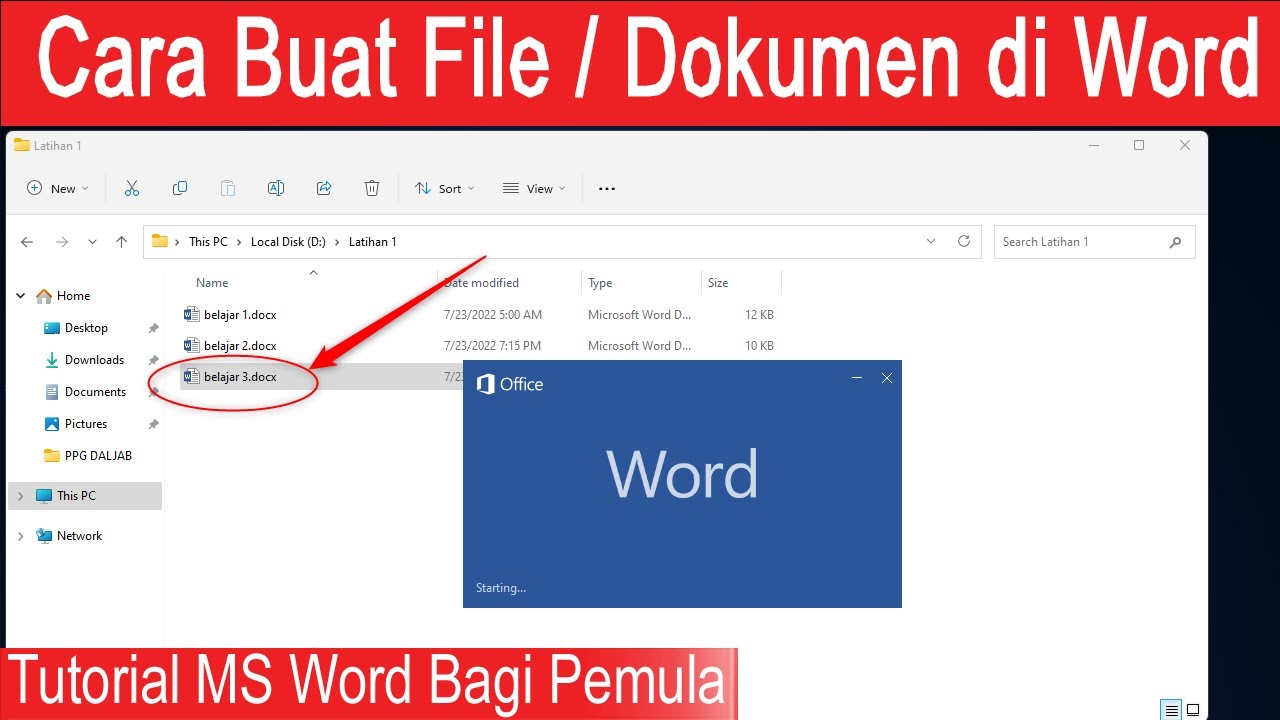
Bagi pengguna yang lebih nyaman bekerja langsung melalui folder, Anda bisa membuka fitur Penjelajah Berkas dengan menekan tombol Windows dan huruf E secara bersamaan. Salin dan tempel alamat direktori folder penyimpanan file sementara untuk menemukan lokasi file ASD tersebut berada.
Setelah menemukannya, klik kanan pada file tersebut dan pilih opsi Buka Dengan, lalu arahkan pemilihan aplikasi ke program Microsoft Word. Jika berhasil terbuka, Anda bisa mengubah pecahan menjadi desimal pada perhitungan di dokumen atau melakukan penyuntingan lainnya sebelum menyimpan file dalam bentuk dokumen Word (.docx) yang baru.
Menggunakan Perangkat Lunak Pemulihan Pihak Ketiga
Jika file ASD terhapus secara tidak sengaja dari direktori penyimpanan, metode pemulihan bawaan mungkin tidak akan bekerja. Dalam situasi darurat ini, penggunaan perangkat lunak pemulihan data pihak ketiga menjadi solusi yang sangat direkomendasikan untuk mengembalikan dokumen yang hilang secara permanen.
Proses ini umumnya melibatkan pemindaian mendalam pada drive penyimpanan untuk mencari jejak file yang telah dihapus atau rusak. Pastikan Anda memilih alat bantu yang memiliki reputasi baik agar data yang dipulihkan tetap terjaga integritas dan format aslinya seperti saat sedang mengubah pecahan biasa ke desimal dalam lembar kerja.
Tabel Perbandingan Metode Pemulihan
| Metode | Tingkat Kesulitan | Kebutuhan |
|---|---|---|
| Menu Buka | Mudah | Akses Word |
| Kelola Dokumen | Mudah | Sistem Aktif |
| Penjelajah Berkas | Menengah | Alamat Folder |
| Perangkat Lunak | Lanjut | Aplikasi Pihak Ketiga |
Kesimpulan
Memulihkan data melalui file ASD adalah solusi efektif bagi pengguna yang mengalami gangguan teknis saat mengerjakan dokumen. Anda bisa memilih metode yang paling sesuai dengan kebutuhan, mulai dari fitur bawaan hingga bantuan aplikasi pihak ketiga.
Selalu pastikan untuk rutin menyimpan dokumen secara manual guna mencegah hilangnya progres pekerjaan di masa mendatang. Dengan memahami langkah-langkah ini, Anda tidak perlu lagi khawatir kehilangan data berharga saat sistem mengalami kendala.
Tinggalkan Balasan